
Hilfe
Bedienung der App – Schritt für Schritt
Antworten zu den häufigsten Fragen rund um LeihPilot: Lizenz aktivieren, Schule einrichten, Verträge anlegen, Geräte zurücknehmen, Schäden dokumentieren, Backups erstellen. Wenn etwas fehlt, schreiben Sie uns – E-Mail-Adresse.
Keine Treffer.
Versuchen Sie ein anderes Stichwort – oder schreiben Sie uns an E-Mail-Adresse, wir nehmen die Frage gern auf.
1. Erste Schritte
Vom Download bis zum ersten Vertrag.
Video · 1:22 Min.
Erste Schritte
Admin-Konto und Recovery-Code, die Checkliste auf dem Dashboard, Schule mit Inventarnummern-Vorlage, Einstellungen und die eigene Unterschrift.
Laden Sie die Installationsdatei für Ihr Betriebssystem von unserer Webseite herunter:
- Windows: Doppelklick auf die heruntergeladene
.exe-Datei, dem Installations-Assistenten folgen. - macOS: Die heruntergeladene
.dmgöffnen und LeihPilot in den Programme-Ordner ziehen.
Nach der Installation startet die App mit einer Aktivierungs-Seite. Geben Sie dort Ihren Lizenzschlüssel ein, den Sie nach der Bestellung per E-Mail erhalten haben. Für die erste Aktivierung wird einmalig eine Internetverbindung benötigt.
Danach hält die App Ihre Lizenz selbstständig aktuell: Sie ruft im Hintergrund etwa einmal pro Tag den Lizenz-Server, um Laufzeit und Kontingent zu prüfen. Schlägt der Abruf fehl (z. B. weil der Rechner offline ist), arbeitet die App bis zu 45 Tage normal weiter und versucht es immer wieder. Erst nach Ablauf dieser Frist wechselt sie in den Read-only-Modus, bis wieder Internet verfügbar ist.
Sollten Sie keinen Lizenzschlüssel zur Hand haben, schreiben Sie uns kurz an E-Mail-Adresse – wir schicken den Schlüssel erneut zu.
Nach erfolgreicher Lizenzaktivierung führt die App automatisch durch den Erst-Einrichtungs-Assistenten. Dort legen Sie das erste Administrator-Konto an (Benutzername, Passwort) und richten Ihre Schule ein.
Wichtig: Notieren Sie sich den Recovery-Code, der nach dem Anlegen einmal angezeigt wird – damit lässt sich das Admin-Passwort später zurücksetzen, falls es verloren geht.
Im linken Menü unter Schulen legen Sie eine oder mehrere Schulen mit Adresse an. Dort können Sie pro Schule auch die Vorlage für Inventarnummern (Schüler:innen und Lehrkräfte getrennt) hinterlegen. Diese Daten fließen automatisch in alle erzeugten Verträge ein.
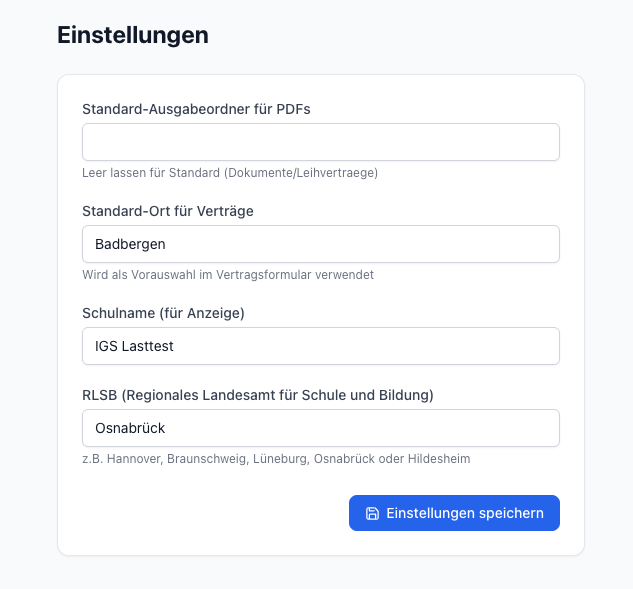
Unter Einstellungen pflegen Sie zusätzlich Schulname (für die Anzeige), zuständige RLSB-Stelle und den Standard-Ort für Vertragsabschlüsse.
Standardmäßig in einem geräte-zentrierten Layout im Ordner
Dokumente/Leihvertraege Ihres Benutzerprofils –
pro Gerät ein eigener Unterordner mit Vertragsordnern
darunter, sodass alle Belege und Fotos zu einem Gerät
beisammen liegen.
Den Ausgabeordner ändern Sie in den Einstellungen im Feld Standard-Ausgabeordner für PDFs – entweder per Wählen-Knopf über den Ordner-Dialog oder durch direkte Eingabe des Pfads (z. B. auf ein Netzlaufwerk, wenn das in Ihrer Schule erlaubt ist).
Tipp: Wählen Sie einen kurzen Pfad, etwa
S:\Leihpilot. Unterhalb davon legt
LeihPilot für jedes Gerät und jeden Vertrag eigene
Unterordner an, und die Dateinamen enthalten Namen und
Schuljahr. Der Windows-Explorer und manche andere
Programme kommen mit Gesamtpfaden über etwa 260 Zeichen
nicht zurecht.
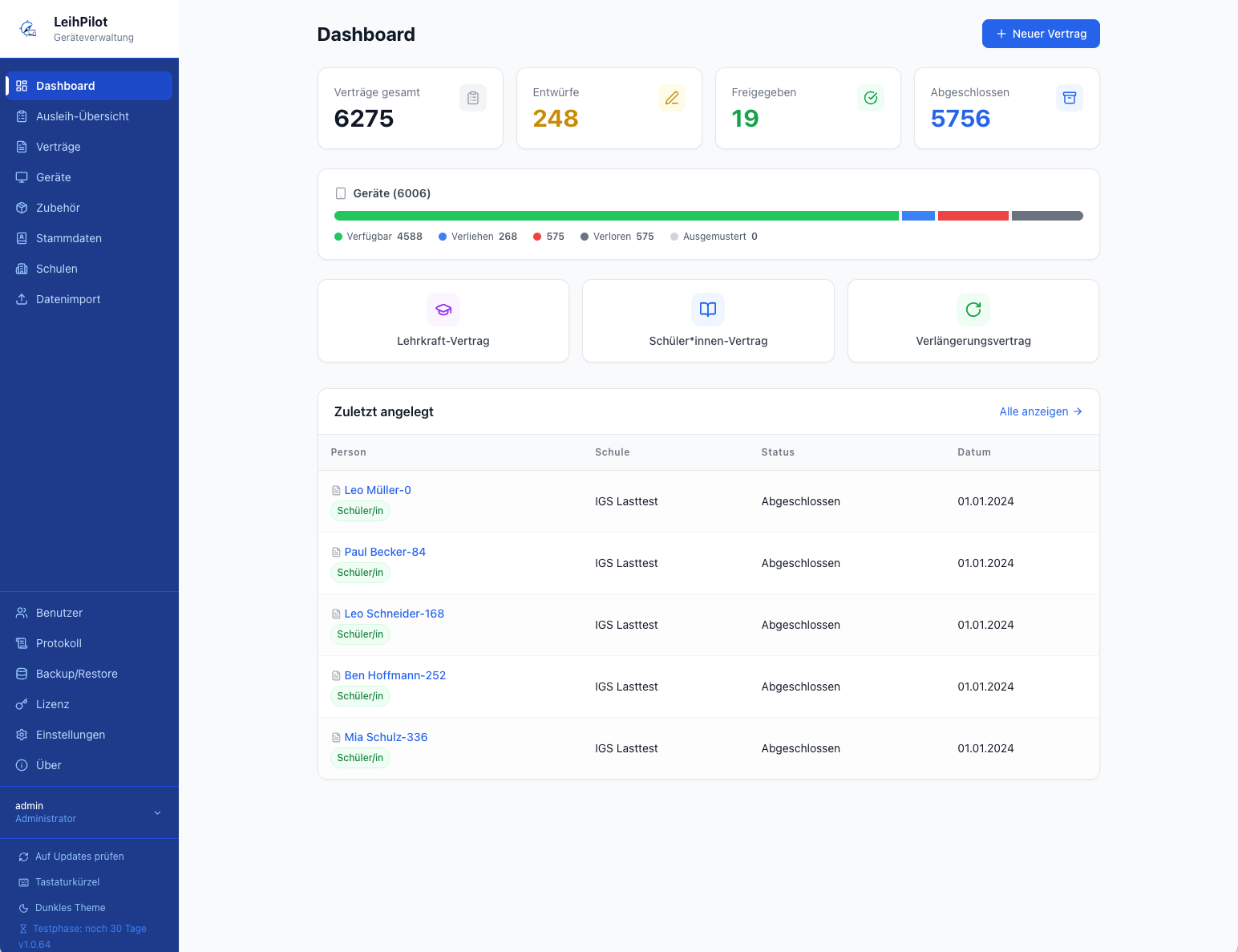
Bis die Ersteinrichtung abgeschlossen ist, führt eine Checkliste oben auf dem Dashboard durch die wichtigsten Schritte: Einstellungen pflegen, eigene Unterschrift hinterlegen, automatisches Backup aktivieren, Schule anlegen und weitere. Jeder Schritt verlinkt direkt auf die passende Seite; erledigte Schritte erkennt die App automatisch und hakt sie ab.
Die Checkliste lässt sich jederzeit aus- und wieder einblenden und verschwindet, sobald alle Punkte abgehakt sind.
Auf der Seite Einstellungen finden Sie den Abschnitt Meine Unterschrift. Dort erfassen Sie Ihre Unterschrift – wahlweise direkt am Bildschirm (Maus, Trackpad, Touchscreen), per QR-Code auf Ihrem Handy oder Tablet oder über den Internet-Weg auf einem fremden Gerät. Zusätzlich können Sie Name und Funktion hinterlegen (z. B. „Maria Mustermann, Schulleiterin"); diese Zeile erscheint im PDF unter der Unterschriftslinie.
Die Unterschrift wird danach automatisch als Schulvertretung in alle PDFs eingesetzt, die Sie erzeugen. Sie können sie jederzeit ändern oder löschen – bereits erzeugte PDFs bleiben unverändert.
Die Unterschrift hängt am Benutzerkonto: Jede Sachbearbeiterin/jeder Sachbearbeiter kann eine eigene Signatur hinterlegen. Beim PDF-Erzeugen wird die des angemeldeten Kontos verwendet.
Wichtig: Ohne hinterlegte Profil- Unterschrift bricht die PDF-Erzeugung mit einer Meldung ab und verweist auf die Einstellungen – legen Sie die Unterschrift also vor dem ersten Vertrag an.
2. Geräte erfassen
Inventarnummern, Sammelerfassung und Zustand.
Video · 1:40 Min.
Geräte erfassen
Einzelgerät mit automatischer Inventarnummer, Sammelerfassung per Seriennummern-Scan, CSV-Import mit Spaltenzuordnung, Gerätedetail und Ausmustern.
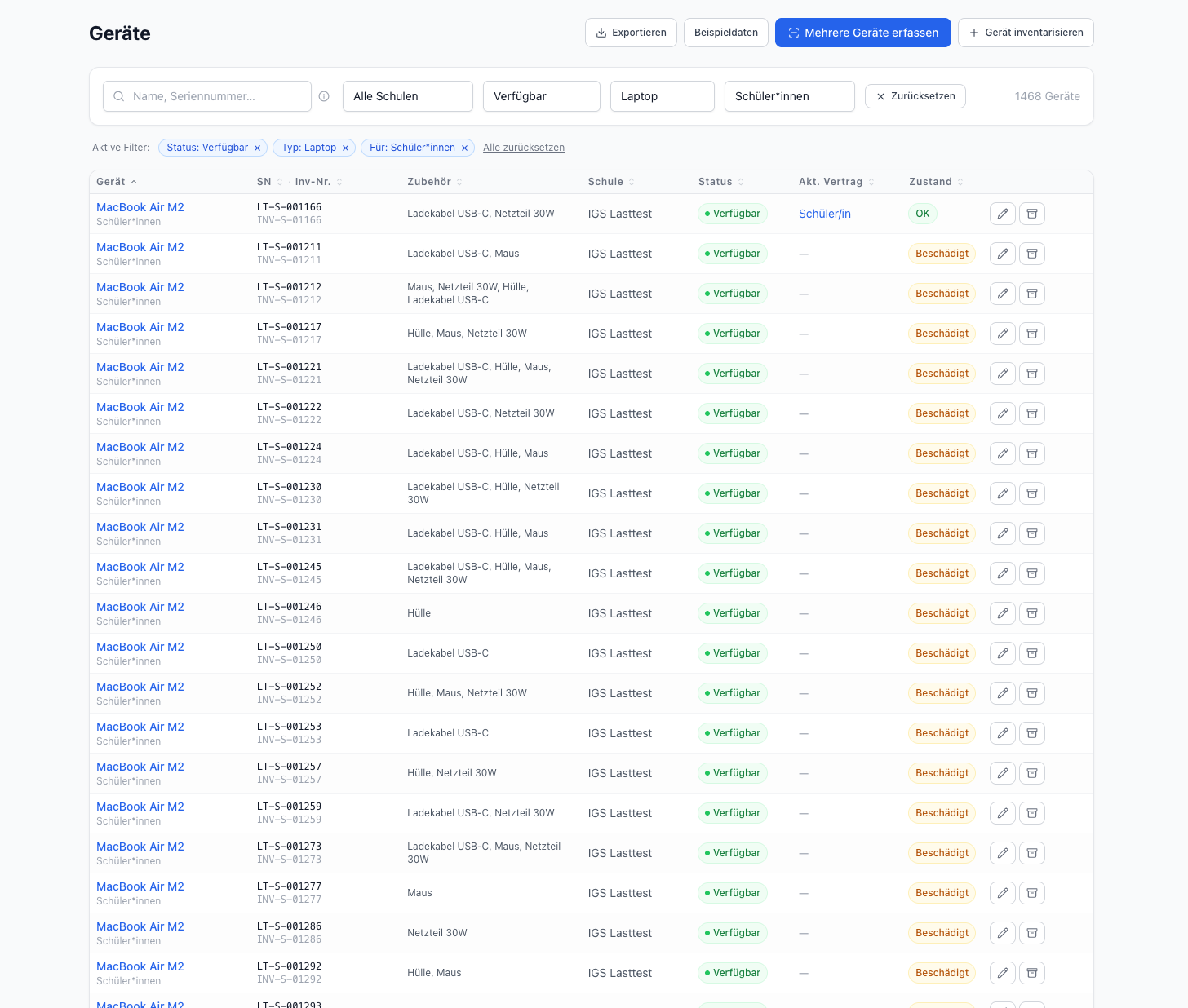
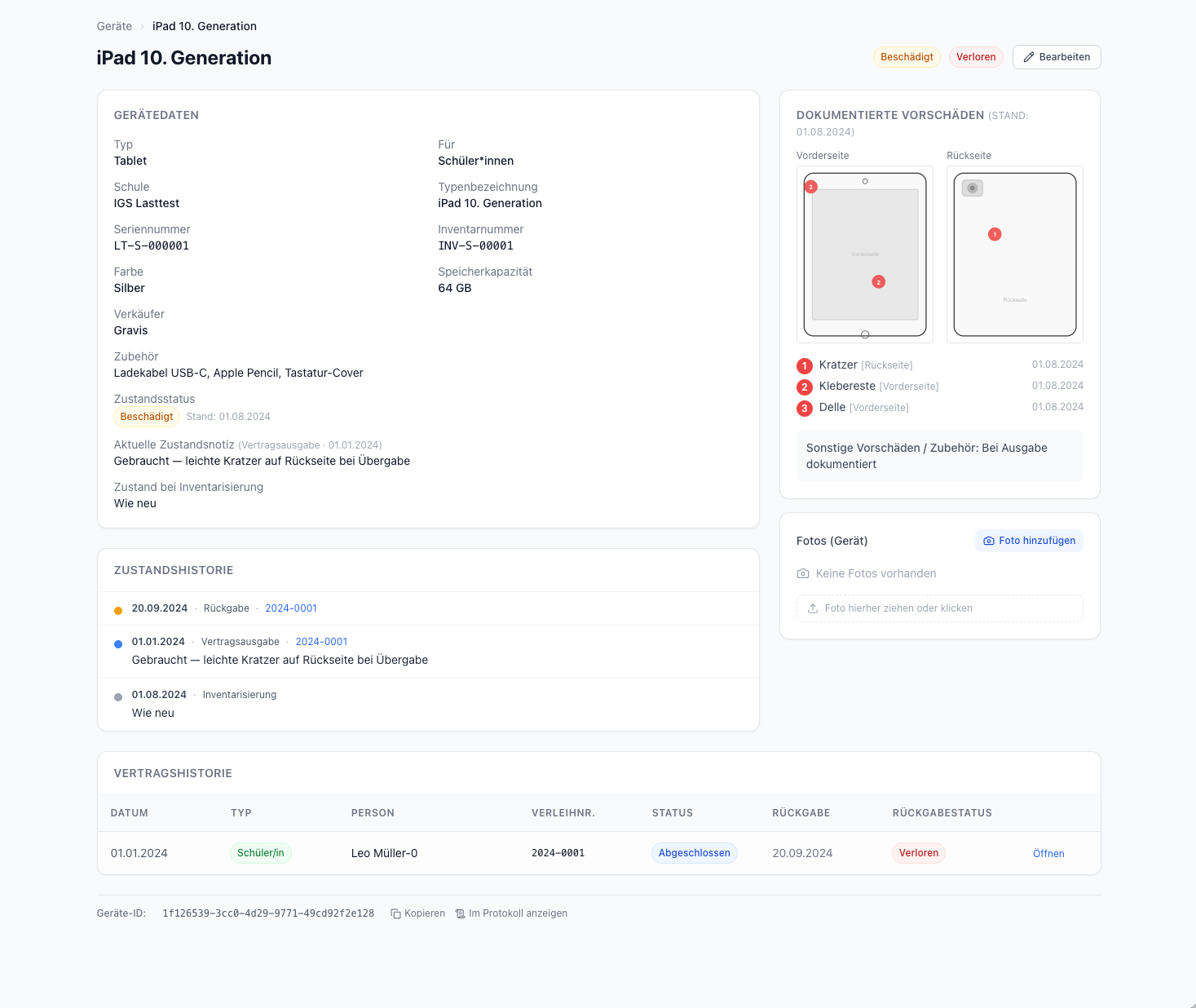
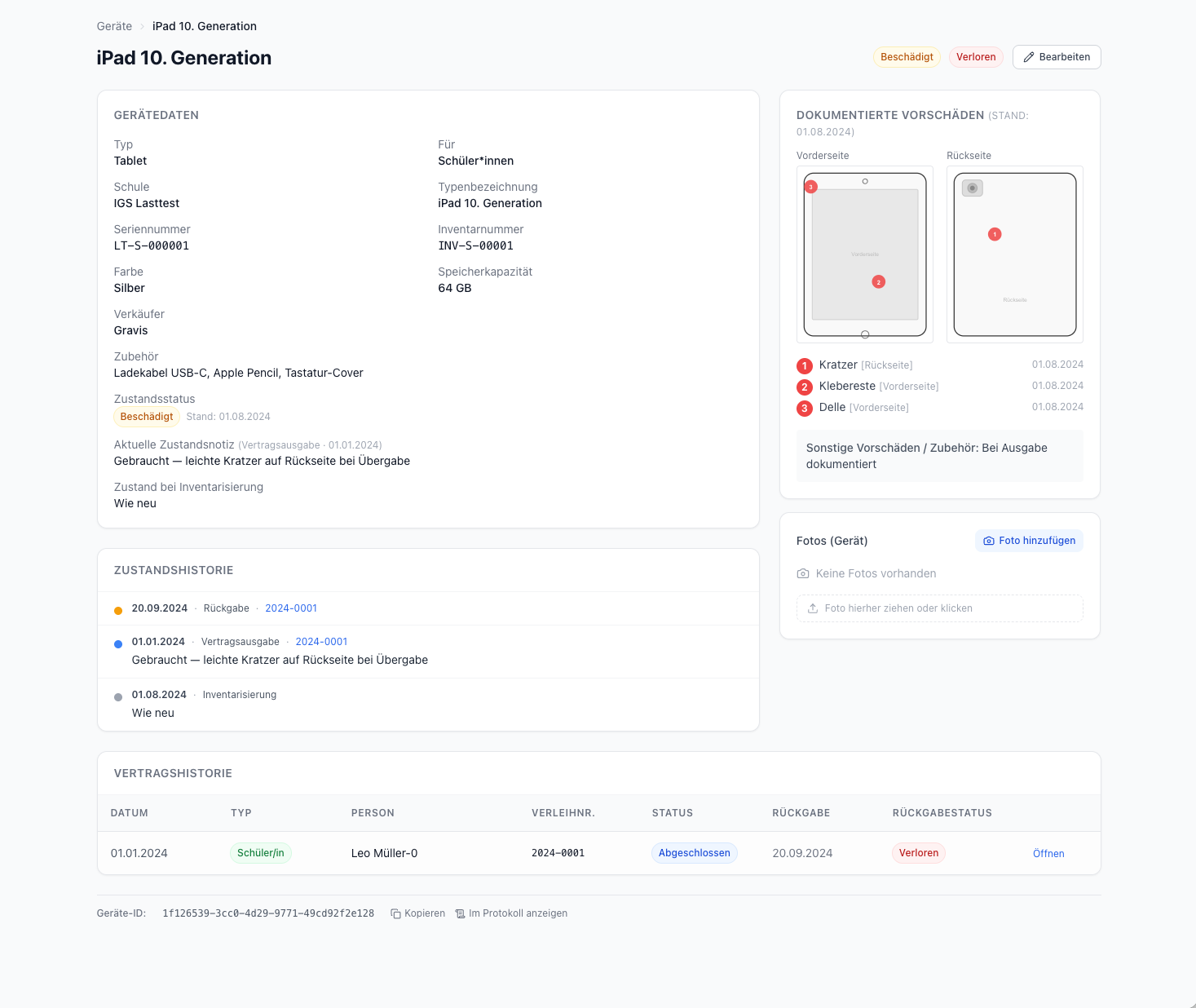
Auf der Geräte-Seite oben rechts auf Gerät inventarisieren. Wählen Sie Schule, Gerätetyp (Tablet oder Laptop) und Zielgruppe (Schüler*innen oder Lehrkräfte). Die Inventarnummer wird automatisch vorgeschlagen – Sie können sie aber überschreiben.
Die Zielgruppe („Für") legt nur fest, nach welcher Inventarnummern-Vorlage der Schule das Gerät seine Nummer bekommt. Sie schränkt nicht ein, an wen das Gerät verliehen wird: Ein Schüler*innen-Gerät kann jederzeit an eine Lehrkraft ausgegeben werden und umgekehrt. Solange das Gerät nicht verliehen ist, lässt sich die Zielgruppe nachträglich ändern – die Inventarnummer bleibt dabei unverändert.
Pflichtfelder: Bezeichnung, Seriennummer (eindeutig), Inventarnummer. Optional: Farbe, Speichergröße, Verkäufer, Bestellnummer, externe Geräte-ID (z. B. Apple UDID / MDM-Kennung), Zubehör, eine Inventur-Notiz zum Zustand sowie der aktuelle Zustand (OK / Beschädigt / Defekt) – Standard ist „OK". Der Zustand lässt sich auch im Batch-Dialog und im CSV-Import direkt setzen.
Auf der Seite Schulen hinterlegen Sie pro Schule jeweils ein Format für Schüler-Geräte und eines für Lehrkräfte-Geräte. Verfügbare Platzhalter:
{YYYY},{YY}– Jahr{MM},{DD}– Monat / Tag{N}bis{NNNNN}– fortlaufende Nummer (Anzahl der N = Stellenbreite)
Beispiel: S-{YYYY}-{NNNN} erzeugt
S-2026-0001, S-2026-0002, …
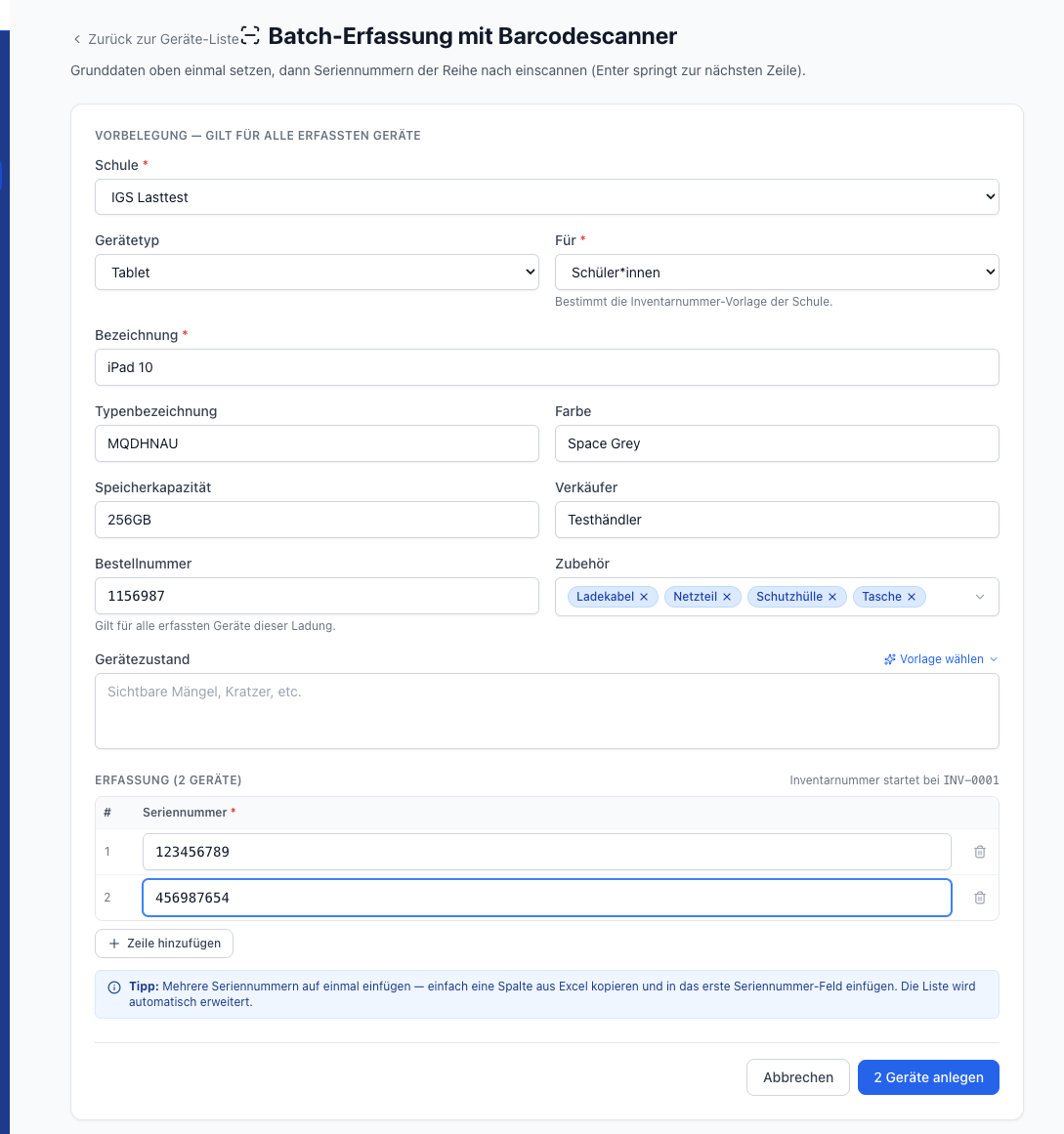
Auf der Geräte-Seite oben rechts auf Mehrere Geräte erfassen. Im Bereich Vorbelegung legen Sie Schule, Gerätetyp, Zielgruppe, Bezeichnung, Farbe, Speicher, Zubehör und Zustand fest – diese Werte gelten für alle Zeilen. Im Bereich Erfassung scannen oder tippen Sie die Seriennummern untereinander; Enter springt zur nächsten Zeile. Die Inventarnummern werden automatisch hochgezählt und sind pro Zeile überschreibbar.
Tipp Tabellenkalkulation: Sie können eine Spalte mit Seriennummern aus Excel oder LibreOffice einfach kopieren und in die erste Zeile einfügen – die App verteilt die Werte automatisch auf die einzelnen Zeilen und legt bei Bedarf neue Zeilen an.
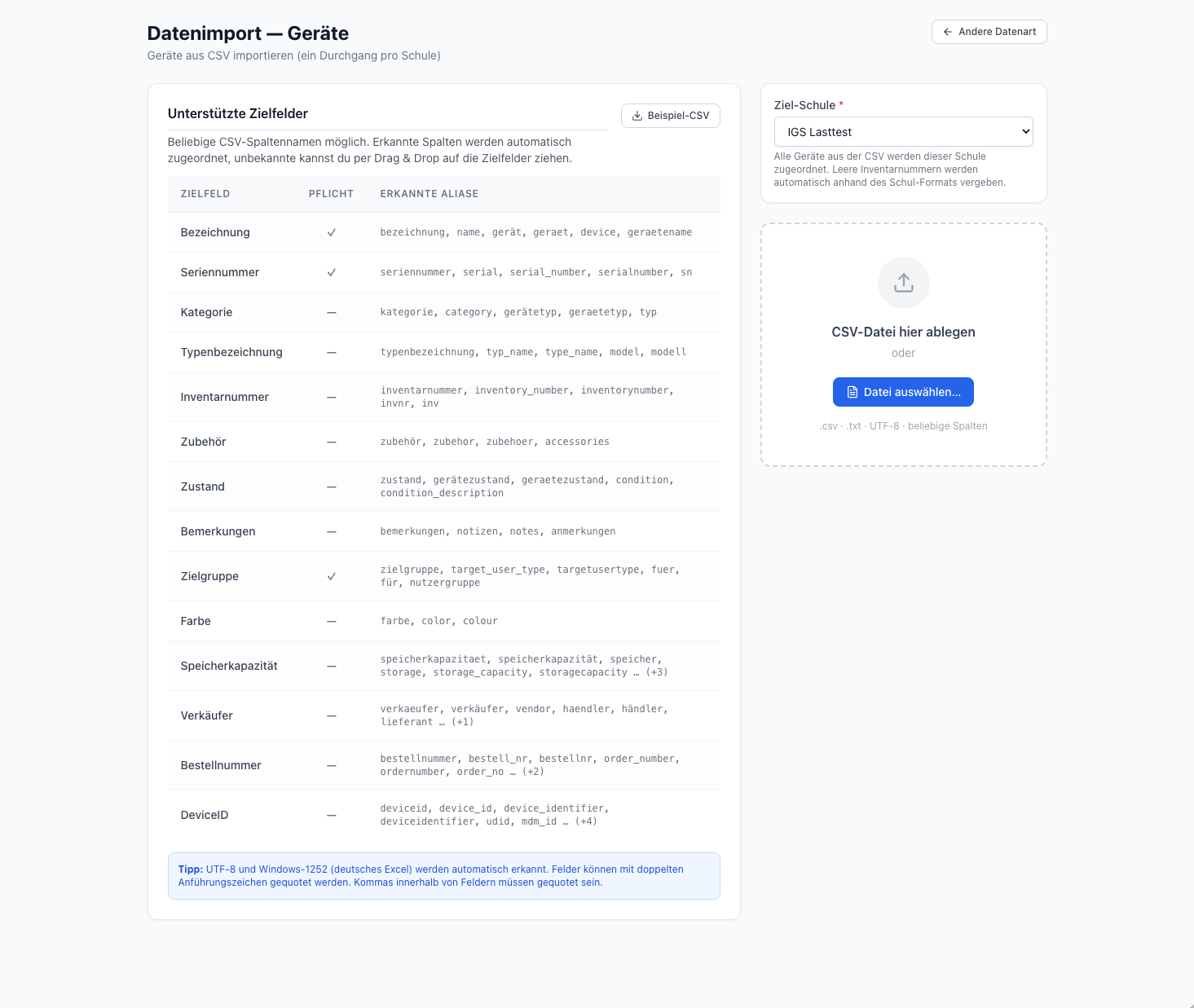
Im Menü auf Datenimport, dann die Kachel Geräte wählen. Ziel-Schule auswählen, CSV-Datei per Drag-and-Drop ablegen oder per Knopfdruck wählen. Enthält die Datei keine Spalte für die Zielgruppe, wählen Sie zusätzlich die Standard-Zielgruppe (Schüler*innen oder Lehrkräfte) – sie bestimmt die Inventarnummern-Vorlage für alle importierten Geräte. Die Vorschau zeigt erkannte Zeilen und meldet Probleme; per Importieren wird übernommen.
Doppelte Seriennummern werden übersprungen. Leere Inventarnummern werden aus der Schul-Vorlage automatisch ergänzt. Eine Beispiel-CSV steht direkt in der App zum Download bereit.
Tipp: Aus einer Tabellenkalkulation lässt sich der Inhalt als CSV (UTF-8 oder Windows-1252) exportieren – die App erkennt beides automatisch.
- Verfügbar – kann verliehen werden.
- Verliehen – aktuell einem Vertrag zugeordnet.
- Verloren – Verlust dokumentiert.
- Ausgemustert – nicht mehr im Bestand, aber weiterhin in der Geräteliste (Filter „Status") und mit vollständiger Historie.
Der Status wechselt automatisch: bei Vertragsanlage auf „Verliehen", bei Rückgabe je nach Lage wieder auf „Verfügbar" oder „Verloren". Der separate Wert in der Spalte Zustand (OK / Beschädigt / Defekt) hat keinen Einfluss auf den Status, blendet defekte Geräte aber bei der Vertragsanlage aus.
Über die Filter oberhalb der Geräte-Liste grenzen Sie nach Schule, Status, Zustand (OK / Beschädigt / Defekt – oder Ohne Bewertung für Geräte, zu denen noch kein Zustand hinterlegt ist), Gerätetyp und Zielgruppe ein; der CSV-Export übernimmt genau diese Auswahl.
In der Geräte-Liste finden Sie am Ende jeder Zeile ein Archiv-Symbol mit dem Tooltip „Gerät ausmustern". Nach Klick auf das Symbol bestätigen Sie die Sicherheitsabfrage – das Gerät wechselt in den Status Ausgemustert und erscheint nicht mehr in den Auswahllisten für neue Verträge. Die komplette Historie (Verträge, Schadensmeldungen, Fotos) bleibt erhalten.
Das Ausmustern ist möglich für Geräte mit Status Verfügbar sowie für Geräte mit Zustand Defekt. Geräte, die gerade verliehen sind, müssen vorher zurückgenommen werden.
Ausmustern ist kein Löschen. Ein Gerät lässt sich im LeihPilot nicht entfernen – seine Seriennummer bleibt im System eindeutig, deshalb kann ein ausgemustertes Gerät auch nicht ein zweites Mal angelegt werden. Brauchen Sie es wieder, nutzen Sie Reaktivieren (siehe nächste Frage).
Stellen Sie in der Geräte-Liste den Filter Status auf Ausgemustert oder Verloren. Am Ende der Zeile erscheint das Symbol „Gerät reaktivieren"; nach der Sicherheitsabfrage steht das Gerät wieder auf Verfügbar und kann erneut verliehen werden. Dieselbe Schaltfläche finden Sie oben auf der Detailseite des Geräts.
Die bisherige Historie (Verträge, Verlustmeldung, Schadensmeldungen, Fotos) bleibt vollständig erhalten; der Vorgang wird im Protokoll festgehalten.
3. Personen & Klassen
Schüler:innen, Lehrkräfte und Erziehungsberechtigte verwalten.
Video · 1:26 Min.
Personen & Klassen
Schülerin mit Geburtsdatum anlegen, Klassenliste per CSV importieren, Erziehungsberechtigte über parent_id verknüpfen, bearbeiten und anonymisieren.
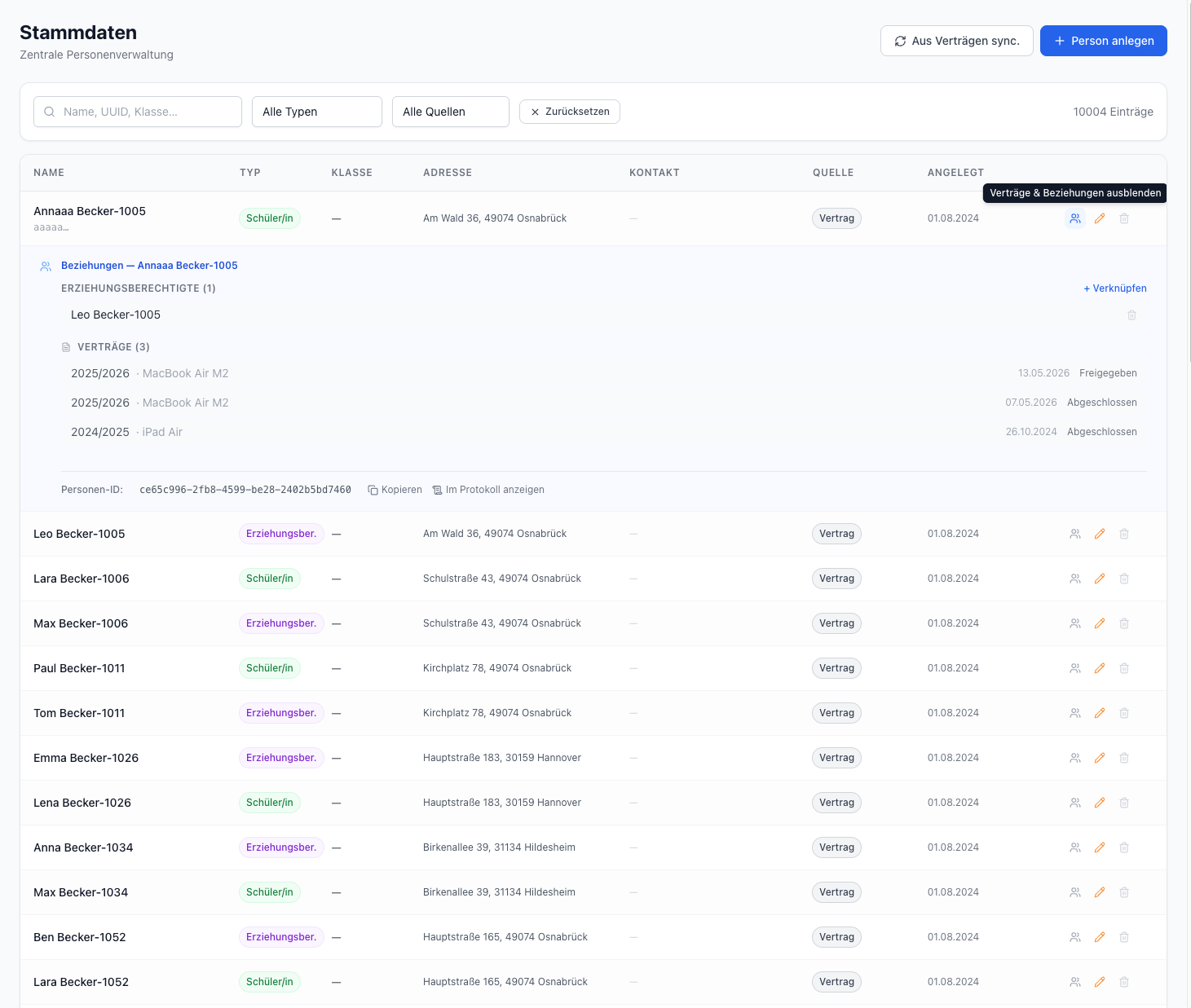
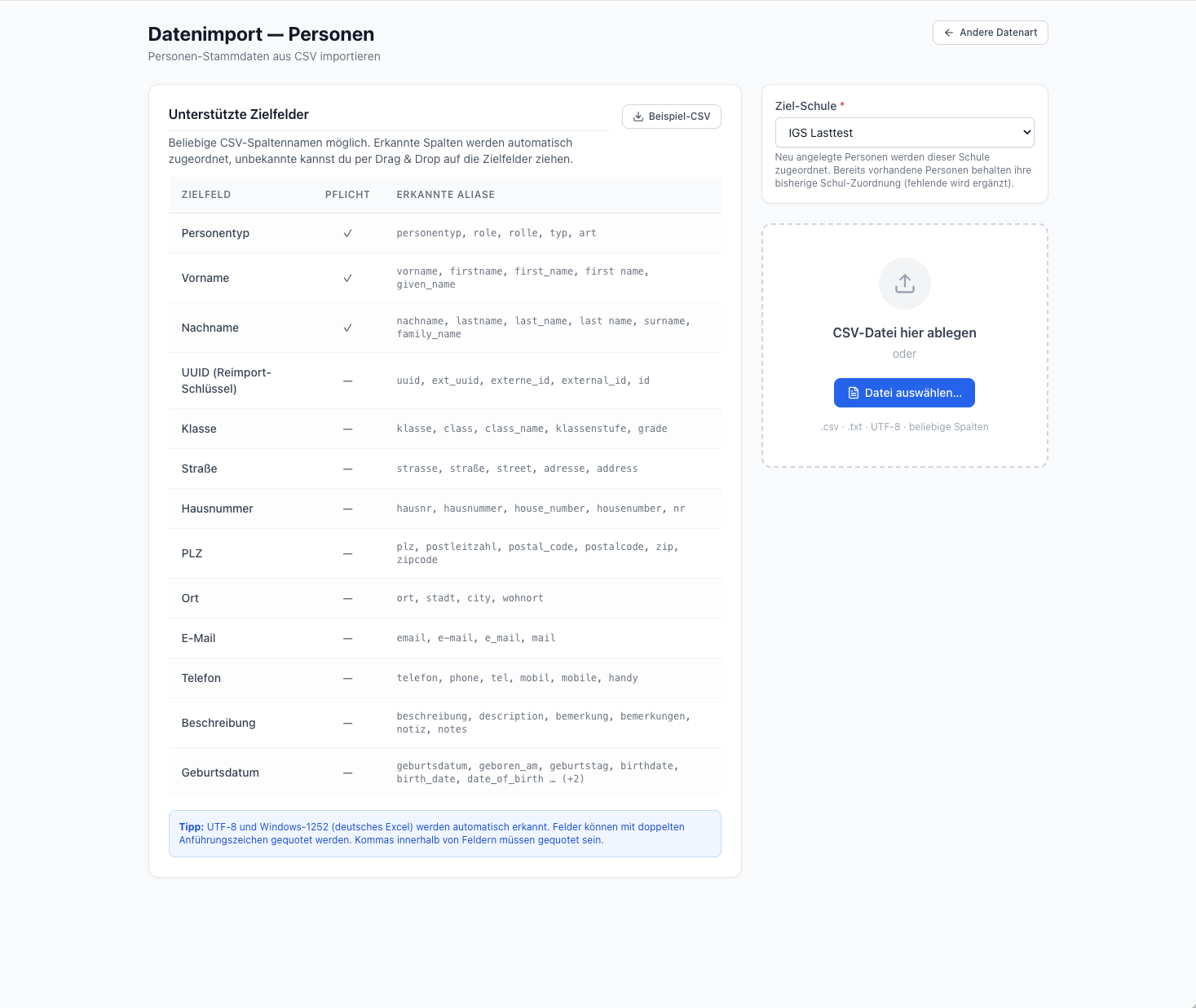
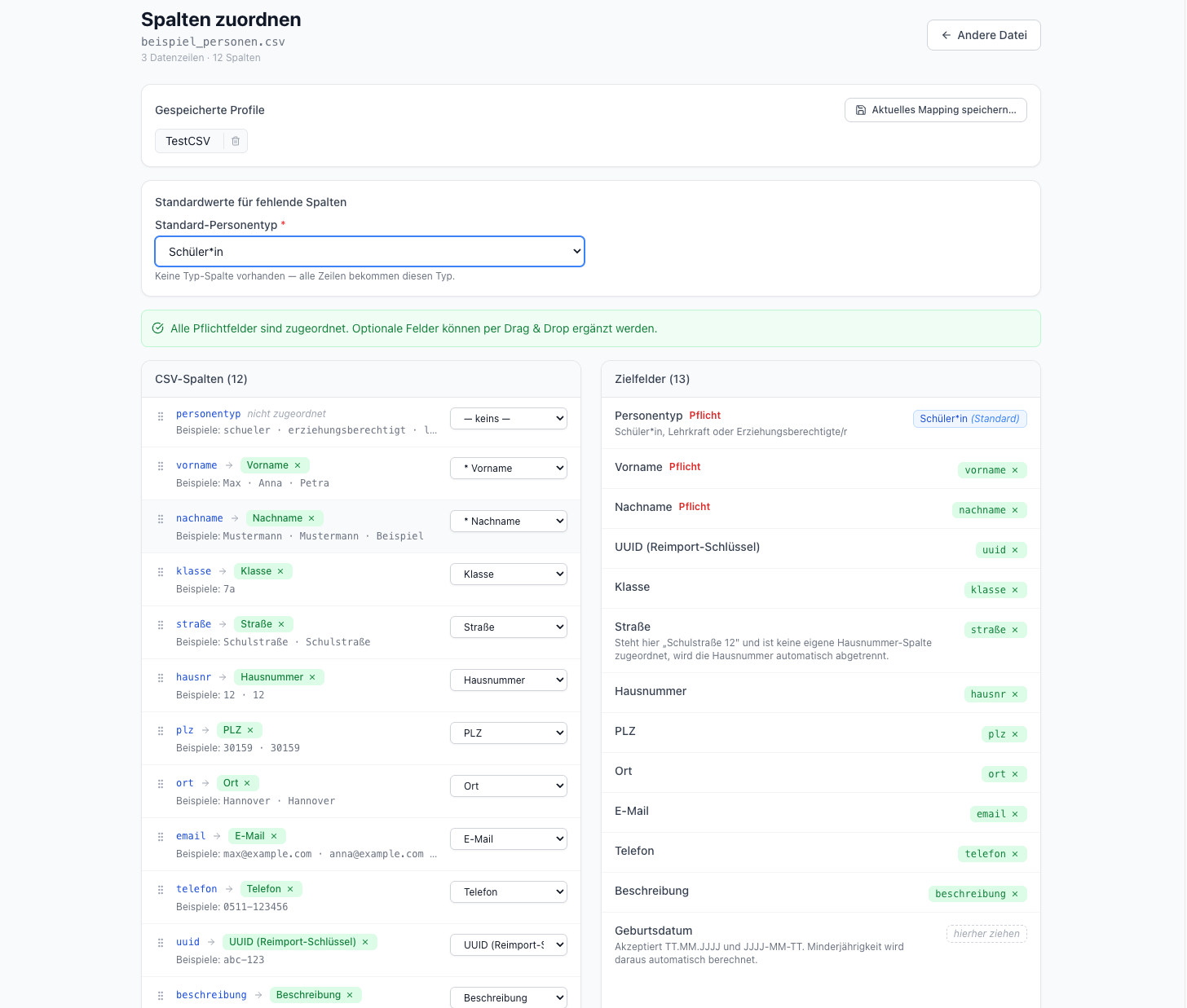
Exportieren Sie die Liste als CSV. Unter Datenimport → Personen wählen Sie die Ziel-Schule, ziehen die Datei in das Drag-und-Drop-Feld (oder wählen sie per Knopfdruck) und prüfen die Vorschau. Die App erkennt deutsche und englische Spaltennamen (Vorname/Firstname, Nachname/Lastname, Klasse/Class, Geburtsdatum/Birthdate, Straße, PLZ, Ort, E-Mail, Telefon, UUID …).
Doppelte Personen erkennt die App über die externe UUID oder über Name+Rolle. Sie werden nicht erneut angelegt, sondern – wo nötig – ergänzt. Geburtsdaten werden als TT.MM.JJJJ oder JJJJ-MM-TT akzeptiert; aus dem Datum leitet die App automatisch ab, ob die Person noch minderjährig ist.
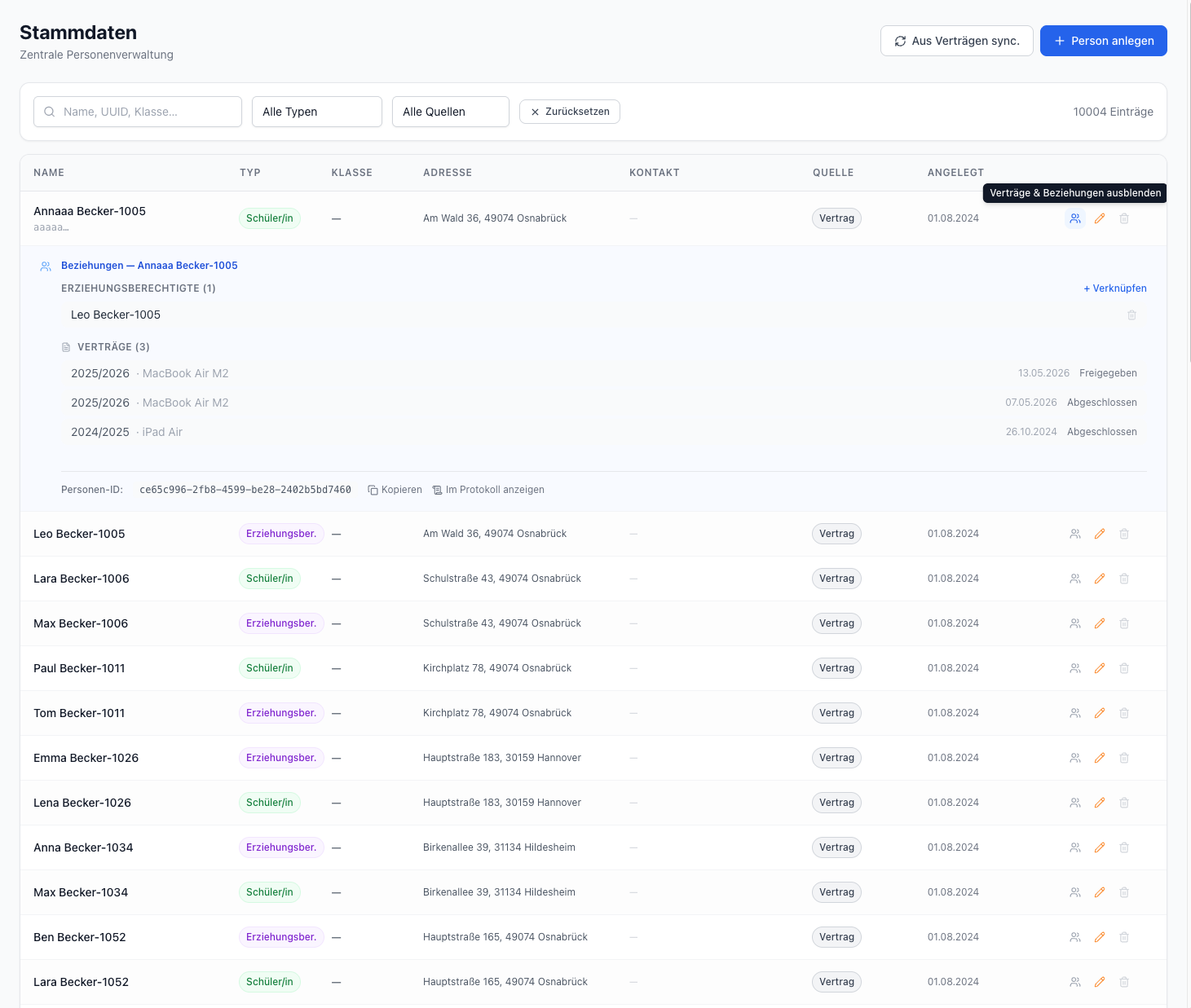
Auf der Seite Stammdaten in der Zeile der Schülerin/des Schülers auf das Personen-Symbol klicken – darunter klappt der Block Beziehungen mit dem Abschnitt Erziehungsberechtigte auf. Über + Verknüpfen wählen Sie die zugehörige Person aus den Stammdaten.
Die Verknüpfung entsteht auch automatisch, wenn Sie im Schüler-Vertrag Schüler:in und Erziehungsberechtigte:n zusammen eintragen.
Beim CSV-Import geht es in einem
Rutsch: Enthält die Personen-Datei eine Spalte
parent_id mit der UUID der/des
Erziehungsberechtigten (mehrere durch Komma getrennt),
verknüpft die App beide beim Import – auch wenn
Schüler:in und Erziehungsberechtigte in derselben Datei
stehen. Verweise, zu denen keine Person passt, werden
als Warnung aufgelistet; der Import läuft trotzdem
durch.
In den Stammdaten jeder Person können Sie das Geburtsdatum eintragen – sobald es gesetzt ist, wird das Häkchen Minderjährig (gesetzliche Vertretung erforderlich) automatisch vorbelegt; Sie können es bei Bedarf manuell überschreiben (z. B. bei volljährigen Schüler:innen). Dieselbe Logik greift beim CSV-Import: ist die Spalte „Geburtsdatum" enthalten, leitet die App die Minderjährigkeit daraus ab.
Im Schüler-Vertragsformular ist das Häkchen ebenfalls direkt setzbar. Ist die Schülerin/der Schüler in den Stammdaten bereits als minderjährig markiert oder mit einer erziehungsberechtigten Person verknüpft, wird das Häkchen dort automatisch gesetzt.
Bei aktivem Häkchen verlangt der Vertrag eine zusätzliche Unterschrift der gesetzlichen Vertretung; im Schüler-PDF erscheint dafür ein zweiter Unterschriftenblock.
Auf der Seite Stammdaten in der Zeile der Person auf das Stift-Symbol (Bearbeiten) klicken und im Formular die Schul-Zuordnung ändern. Sind mehrere Schulen angelegt, zeigt die Liste eine Spalte Schule und lässt sich oben danach filtern.
Soll die Person aus Datenschutz-Gründen (DSGVO) komplett entfernt werden, klicken Sie auf das Mülleimer-Symbol (Tooltip „Löschen / Anonymisieren (DSGVO)"). Hat die Person noch Verträge oder Meldungen, wechselt der Bestätigen-Button automatisch auf Anonymisieren – der Name wird durch eine Kennung ersetzt, die Vertragsdatensätze bleiben erhalten. Ohne verknüpfte Vorgänge wird die Person komplett gelöscht.
4. Verträge anlegen
Drei Vertragstypen, ein einheitlicher Ablauf.
Video · 1:47 Min.
Verträge anlegen
Lehrkraft-, Schüler- und Verlängerungsvertrag, Vorschäden auf der Geräteskizze, Freigabe mit Verleihnummer, Filter und Export in der Übersicht.
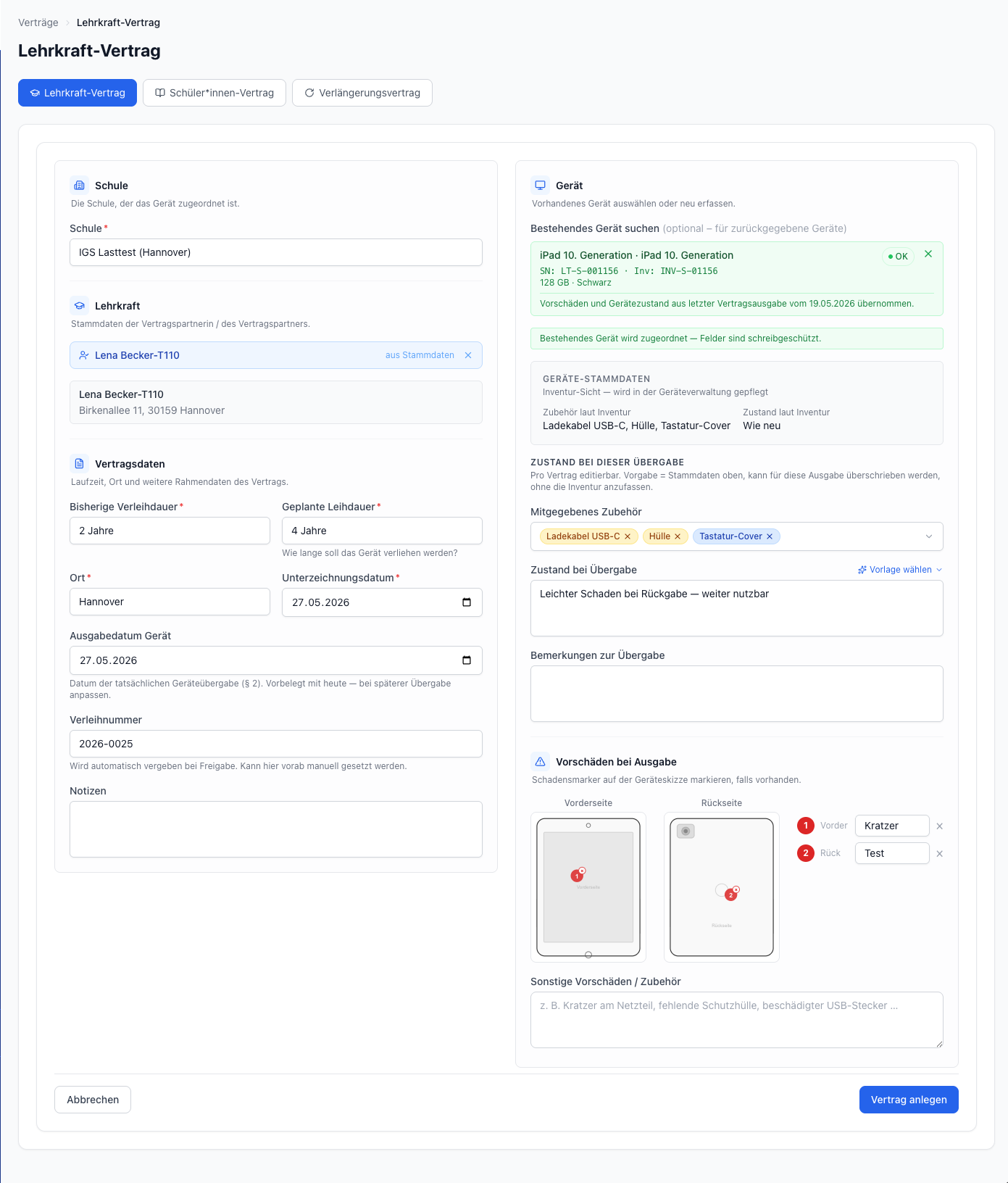
- Lehrkraft-Vertrag – Dienstgerät, geplante Laufzeit 1–6 Jahre.
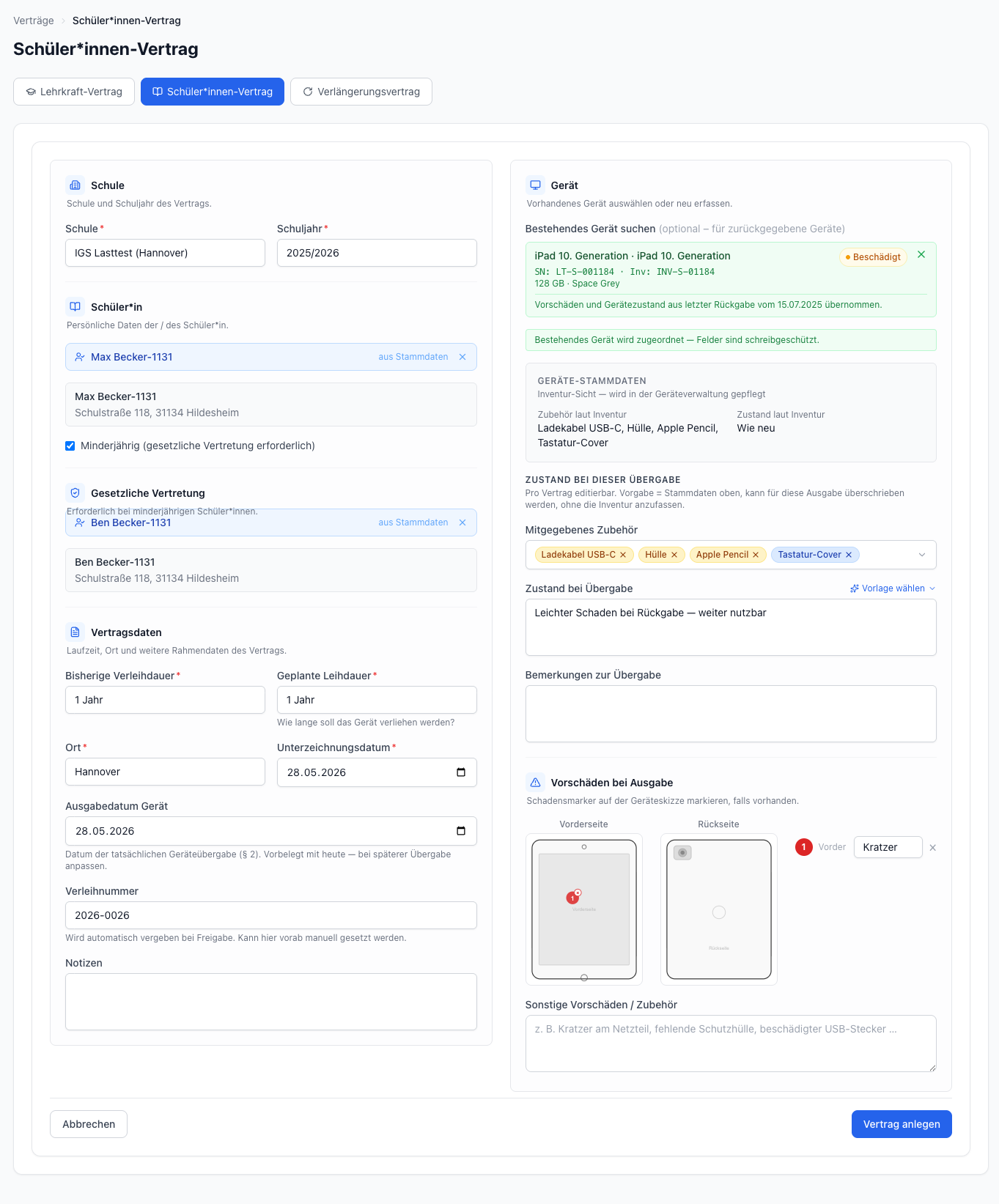
- Schüler-Vertrag – schuljahresweise, ggf. mit Erziehungsberechtigten.
- Verlängerungsvertrag – Anschluss-Leihe für das nächste Schuljahr, übernimmt Person und Gerät automatisch.
- Über + Neuer Vertrag oder die Schnellaktion Schüler*innen-Vertrag auf dem Dashboard das Formular öffnen.
- Schule und Schuljahr wählen (beides Pflicht; bei nur einer Schule automatisch vorausgewählt).
- Schüler:in über die Personensuche wählen oder neu erfassen. Bei Minderjährigkeit setzt die App das Häkchen Minderjährig automatisch und blendet die gesetzliche Vertretung ein.
- Erziehungsberechtigte:n eintragen – bei verknüpften Personen wird sie automatisch übernommen.
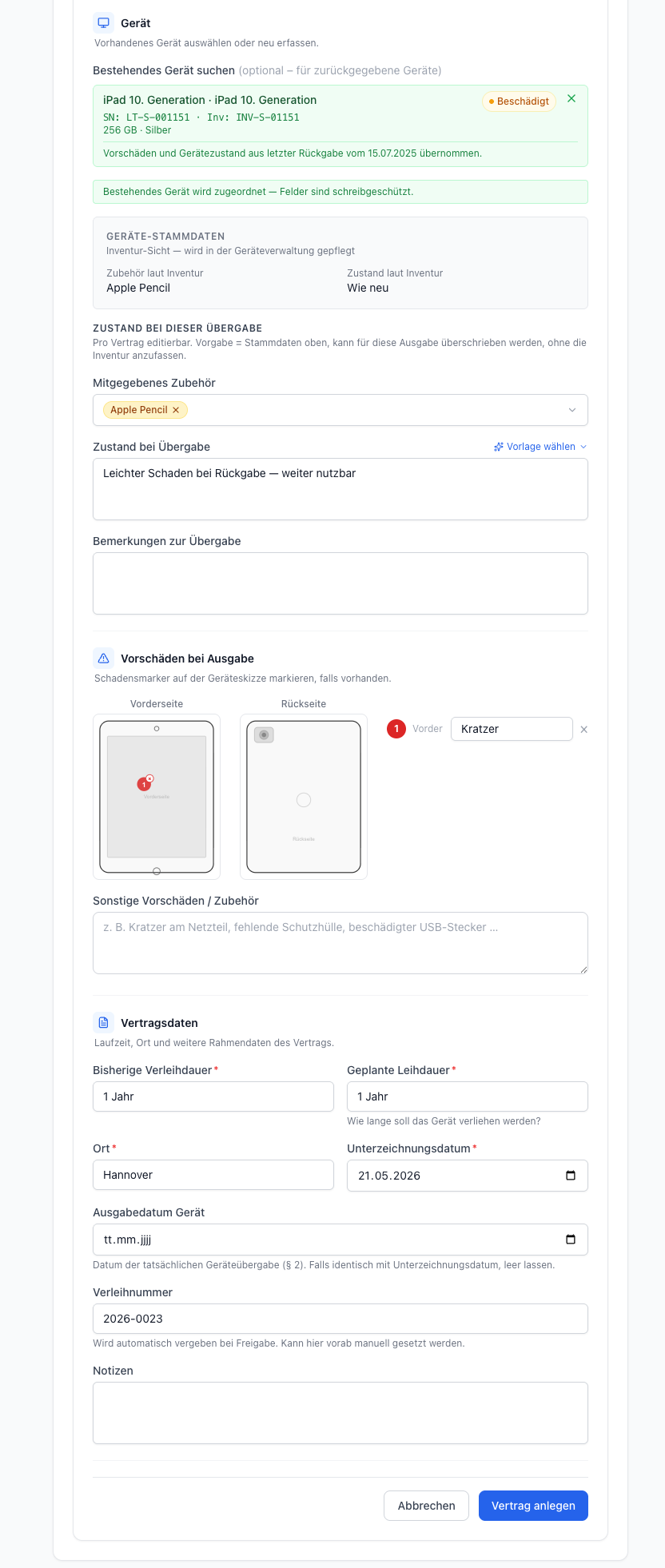
- Im Block Bestehendes Gerät suchen ein verfügbares Gerät auswählen. Die Trefferliste zeigt neben Bezeichnung und Seriennummer auch Zustand, Speicher und Farbe, damit die Auswahl bei vielen ähnlichen Geräten leichter fällt. Zubehör und Zustand werden aus den Stammdaten vorbelegt.
- Im Block Zustand bei dieser Übergabe Zubehör, Übergabezustand und Bemerkungen ergänzen.
- Vorschäden auf der Geräteskizze markieren oder die übernommenen Marker prüfen.
- Geplante Leihdauer (1–6 Jahre), Ort, Unterzeichnungs- und Ausgabedatum eintragen.
- Vertrag anlegen klicken – der Vertrag steht im Status „Entwurf"; die Verleihnummer wird mit dem Wechsel auf „Freigegeben" endgültig vergeben.
Beim Wechsel des Vertragsstatus auf
Freigegeben wird automatisch eine
eindeutige Verleihnummer im Format JJJJ-NNNN
vergeben (z. B. 2026-0023). Im Entwurf ist
die nächste freie Nummer bereits eingetragen und kann
bei Bedarf vorab manuell überschrieben werden.
Übersicht des Status-Flusses:
- Entwurf – in Vorbereitung, noch keine Verleihnummer.
- In Prüfung – Zwischenstatus, etwa für ein internes Vier-Augen-Prinzip vor der Freigabe.
- Freigegeben – aktiv, Verleihnummer ist vergeben.
- Abgeschlossen – Gerät wurde zurückgegeben.
- Verlängert – Nachfolgevertrag wurde angelegt.
- Archiviert – endgültig zur Seite gelegt.
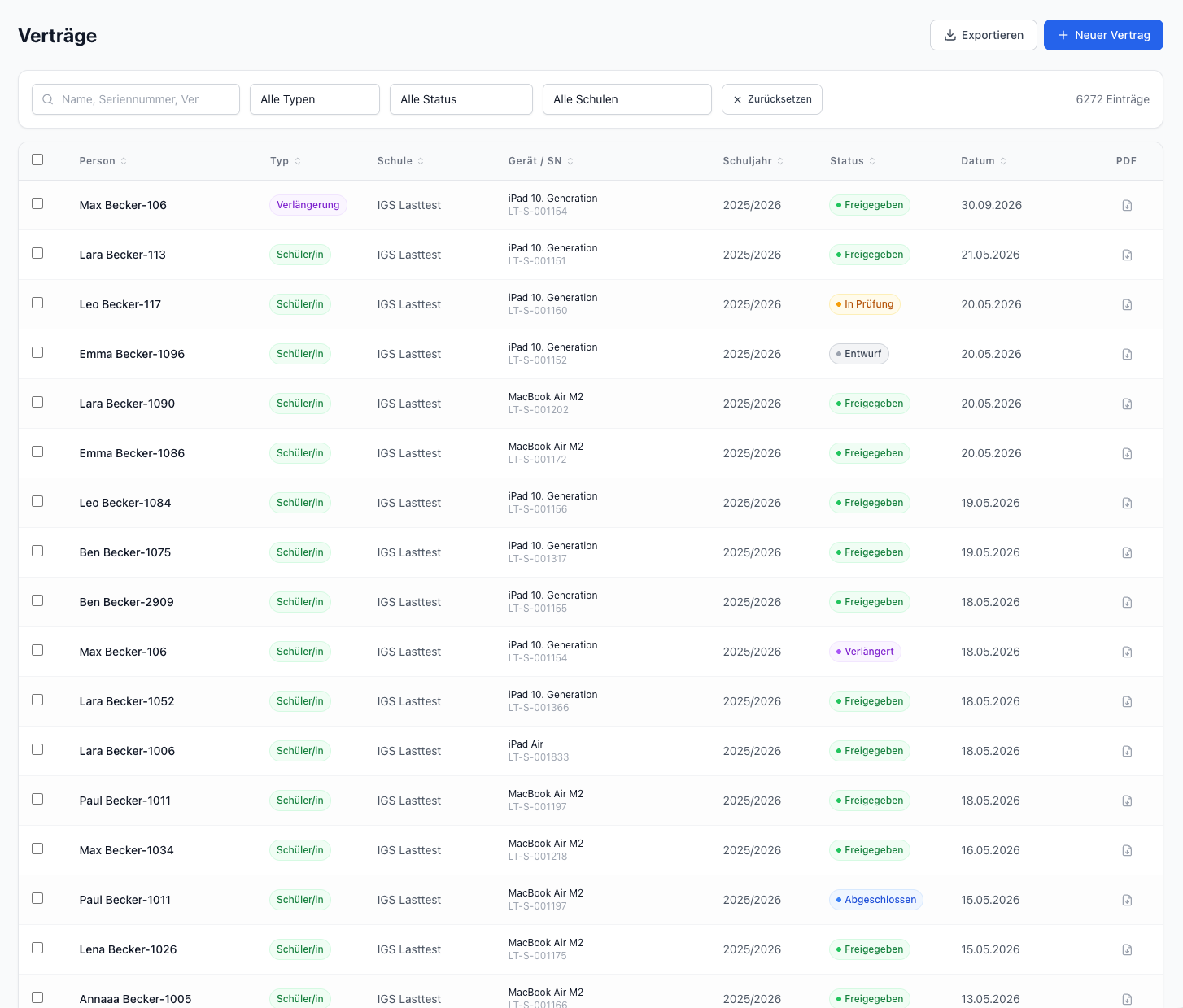
Über der Vertragsliste finden Sie neben Typ, Status und Schule ein eigenes Auswahlfeld Schuljahr. Damit grenzen Sie die Liste auf z. B. nur das laufende oder das vorige Schuljahr ein. Der CSV-Export rechts oben übernimmt automatisch genau die gefilterte Auswahl.
Öffnen Sie den bestehenden Vertrag und klicken Sie oben rechts auf Verlängerung. Schüler:in, Gerät und Erziehungsberechtigte werden übernommen; das neue Ende-Datum geben Sie ein. Der bisherige Vertrag wechselt automatisch in den Status „Verlängert".
Alternativ erreichen Sie das Formular über + Neuer Vertrag → Reiter Verlängerungsvertrag.
Im Vertragsformular finden Sie eine schematische Geräte-Skizze (Vorder- und Rückseite). Klicken Sie auf die Stelle, an der ein Schaden ist – ein nummerierter Marker erscheint. Pro Marker tragen Sie eine kurze Beschreibung ein (z. B. „Kratzer 2 cm").
Wenn das Gerät schon einmal verliehen war, werden die zuletzt dokumentierten Schäden automatisch übernommen. Sie können sie ergänzen oder entfernen.
5. PDF-Dokumente
Verträge, Empfangsbestätigungen, Protokolle, Meldungen.
Video · 1:59 Min.
PDF-Dokumente
Leihvertrag und Empfangsbestätigung erzeugen, drei Wege für die Unterschrift, Anforderung per E-Mail, Versand aus der App und eigene PDF-Vorlagen.
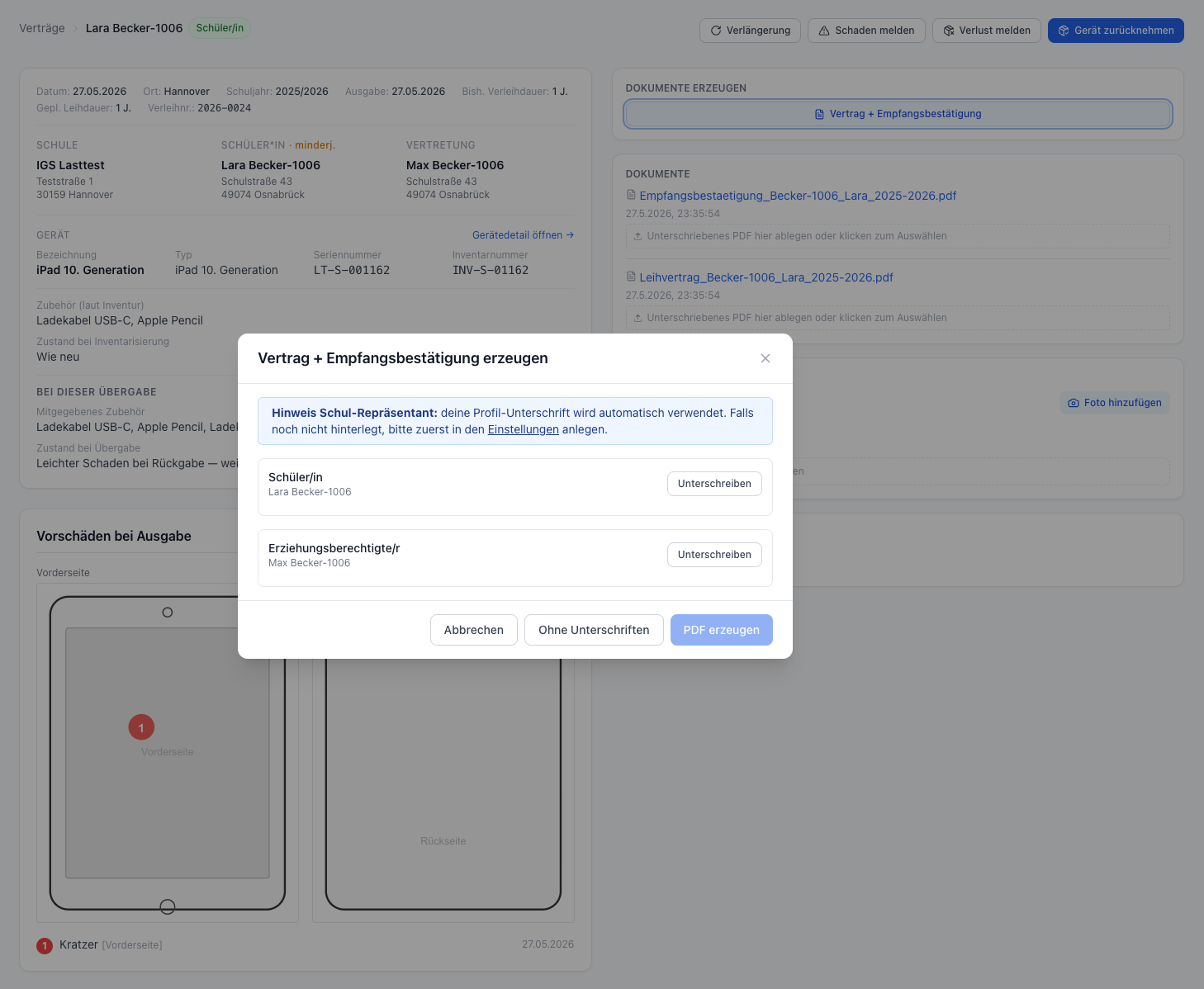
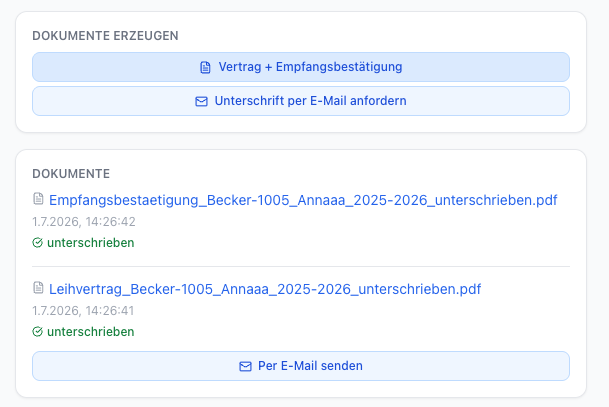
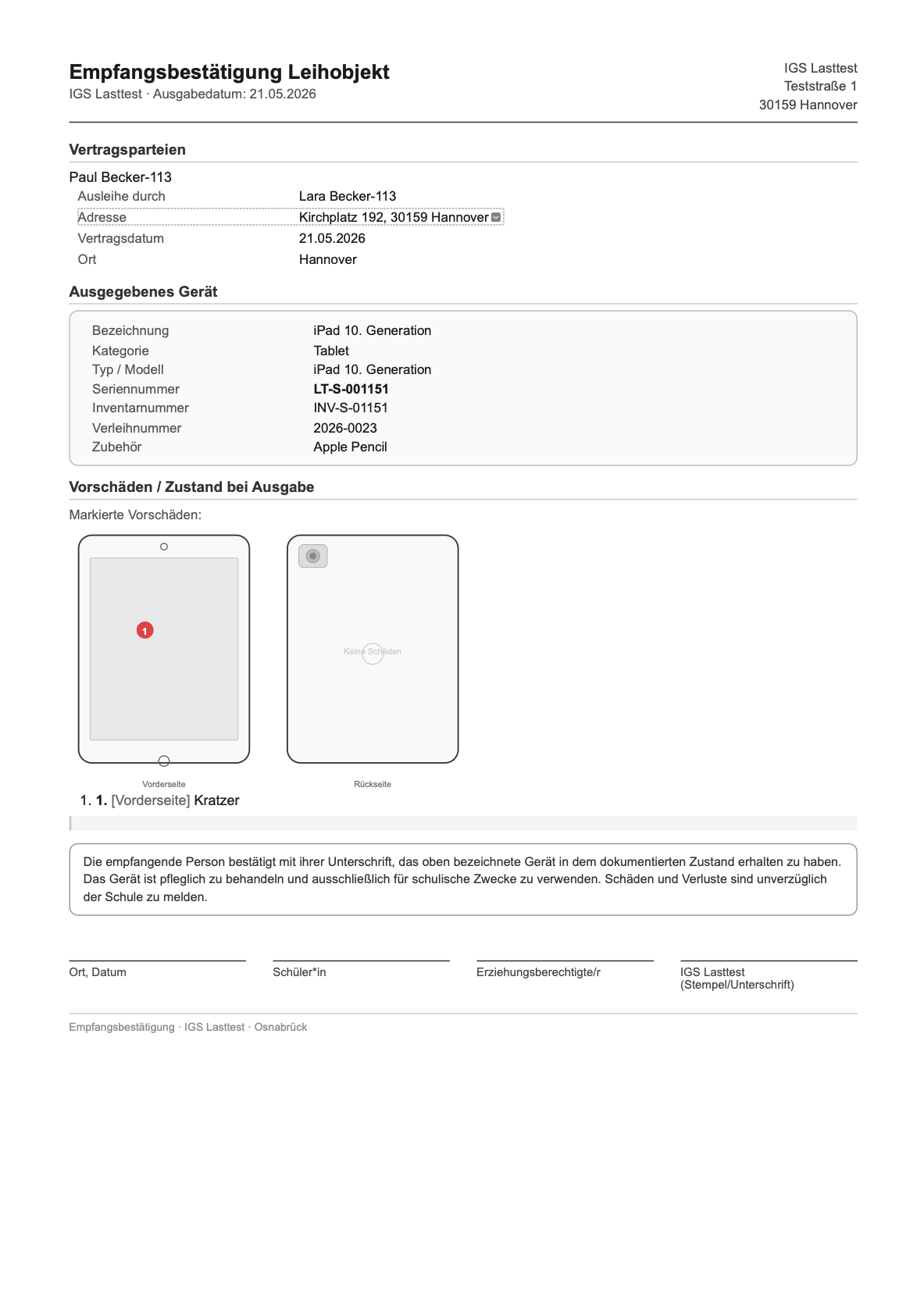
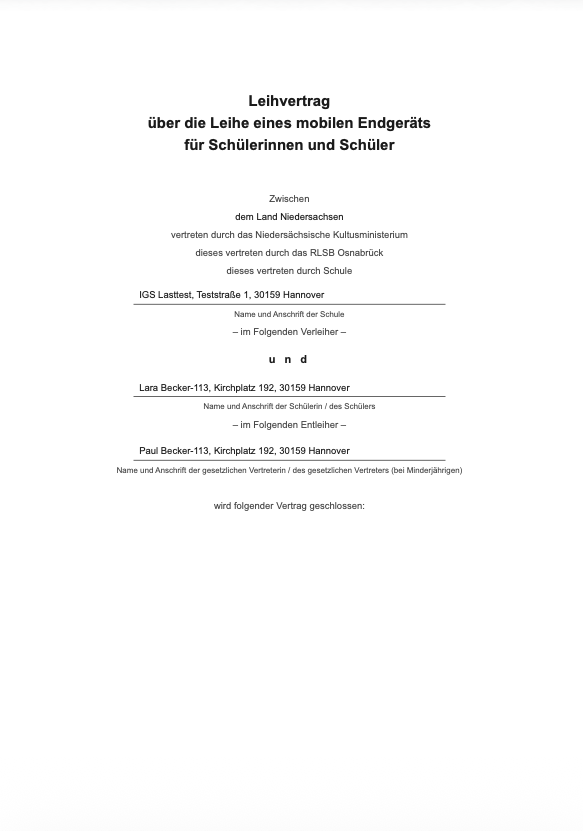
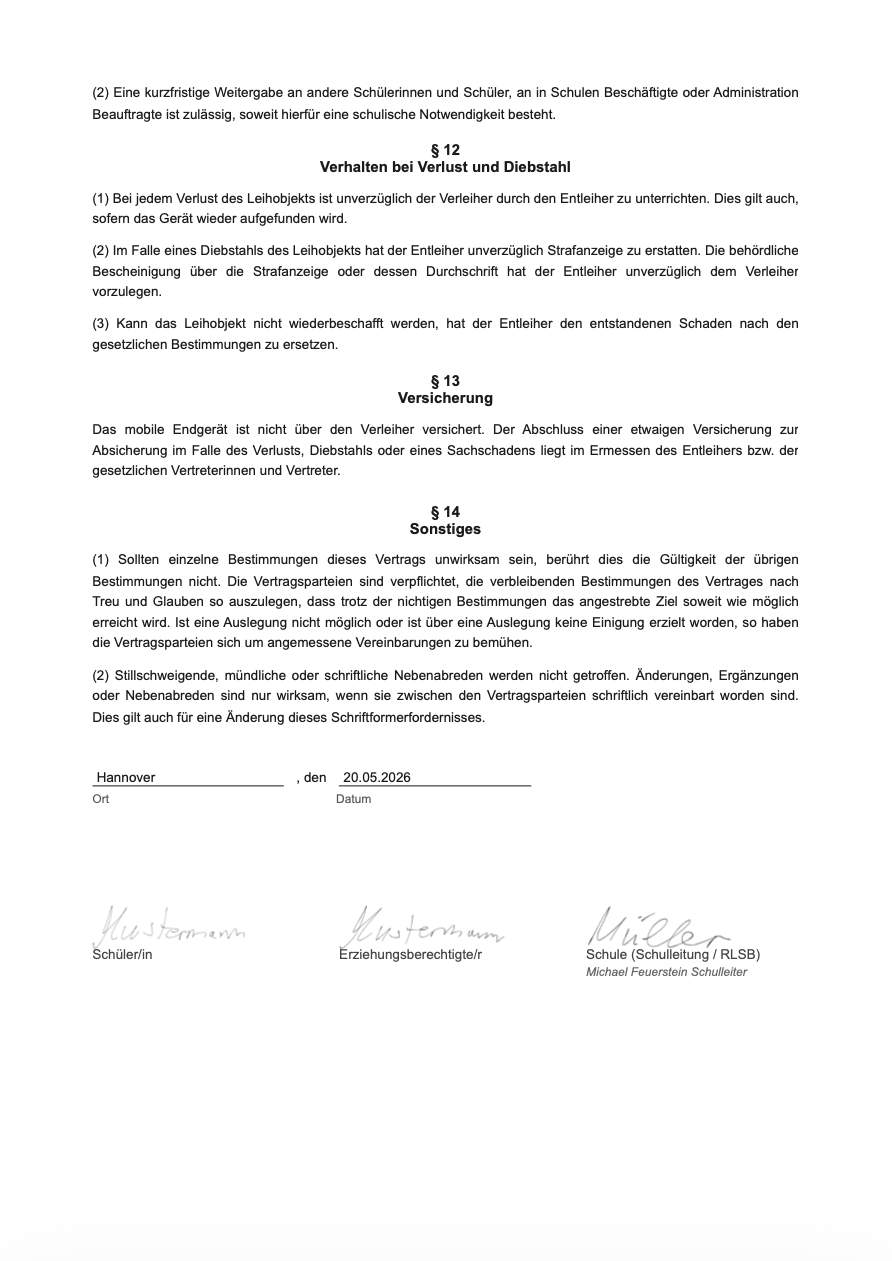
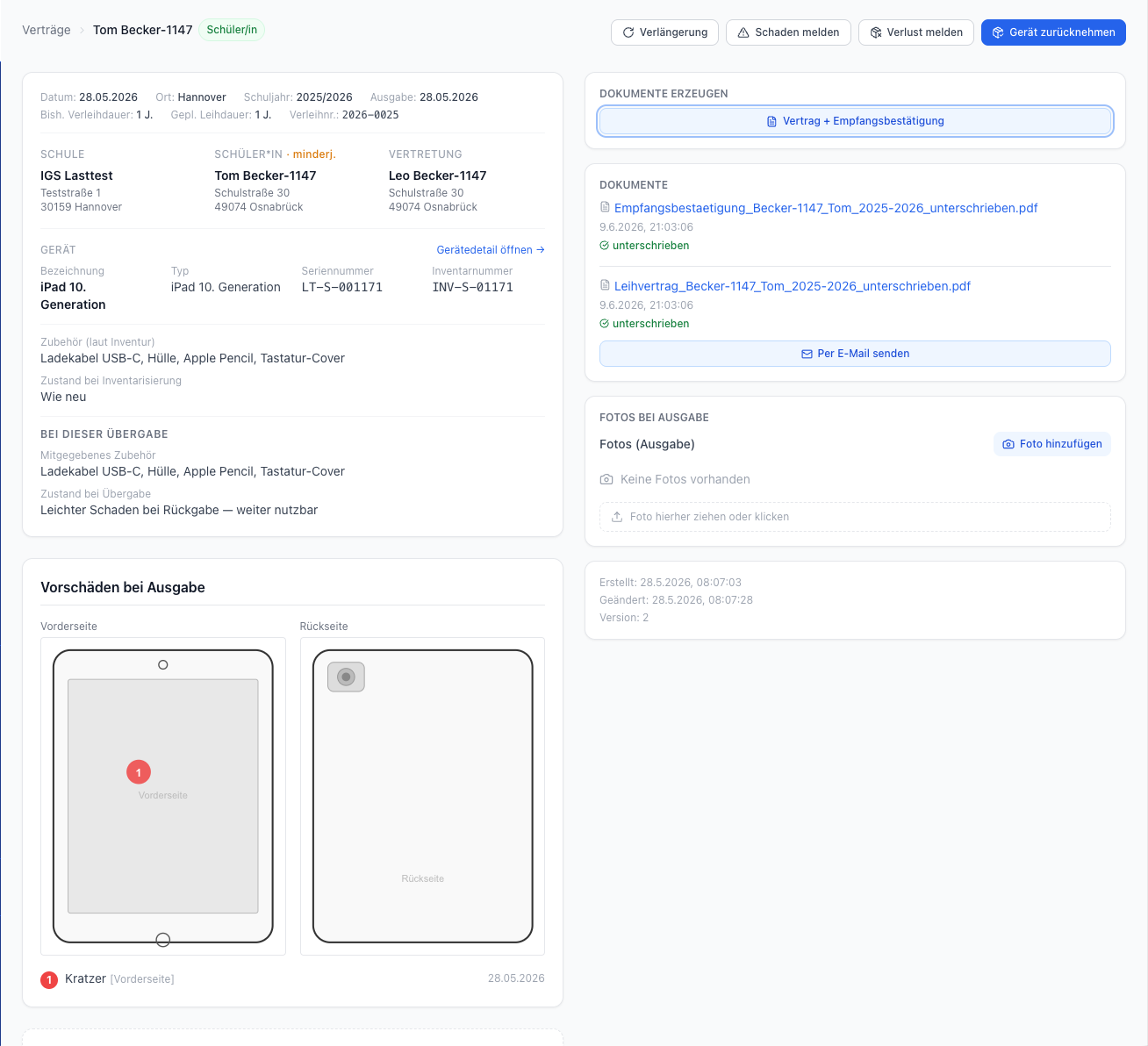
Auf der Vertragsdetailseite in der Sektion Dokumente erzeugen auf Vertrag + Empfangsbestätigung klicken. Die App erfasst die nötigen Unterschriften und legt beide PDFs (Leihvertrag und Empfangsbestätigung) in einer Sitzung im Ausgabeordner ab – alle Felder werden automatisch aus Stammdaten, Schule, Gerät und Personen befüllt.
Das Rückgabeprotokoll wird separat erzeugt: Nach der Rücknahme des Geräts erscheint in derselben Sektion der Knopf Rückgabeprotokoll (siehe Rückgabe & Schäden).
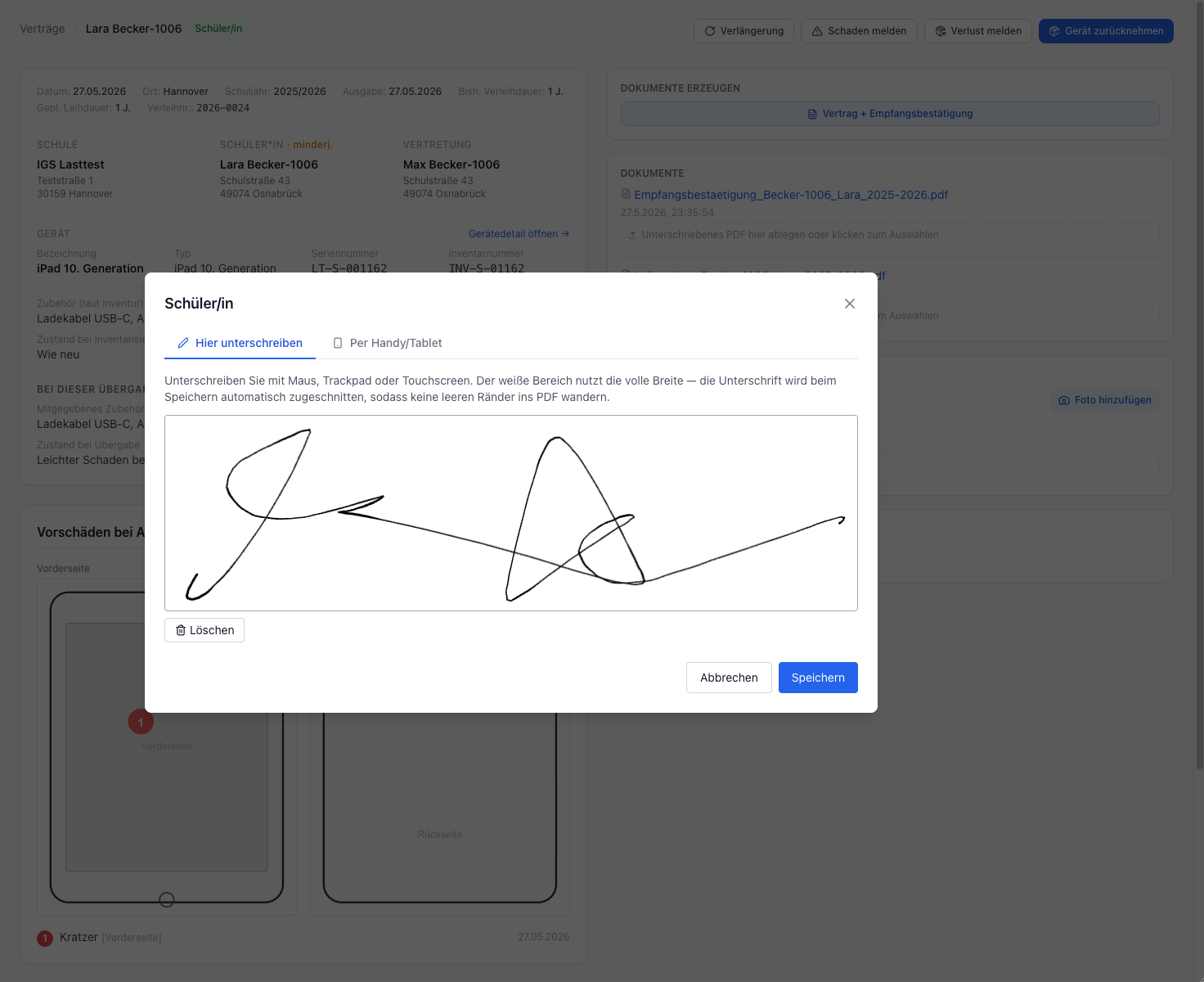
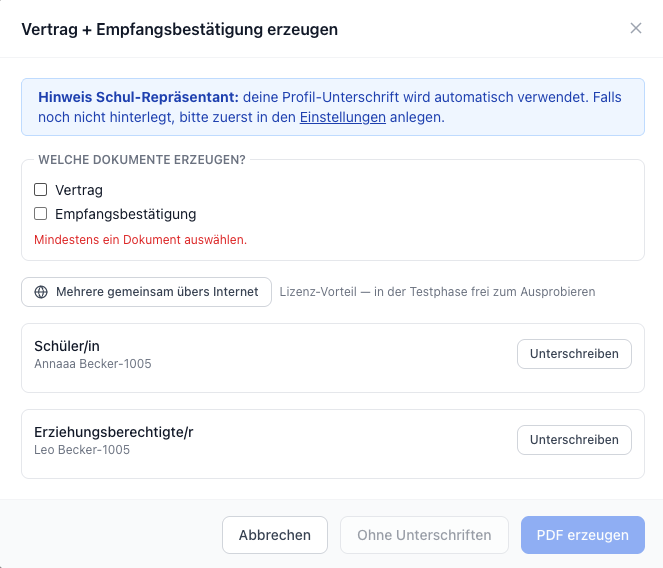
Beim Erzeugen von Vertrag und Empfangsbestätigung erscheint ein Dialog mit den Unterzeichnenden — bei Schüler*innen-Verträgen also Schüler*in und gesetzliche Vertretung. Pro Person können Sie zwischen Unterschreiben und Ohne Unterschriften wählen. Klick auf Unterschreiben öffnet ein Signaturfeld, in dem direkt mit Maus, Trackpad oder Touchscreen unterschrieben werden kann. Die fertige Unterschrift wird beim PDF-Erzeugen direkt eingebettet — ein nachträgliches Drucken, Unterschreiben und Einscannen entfällt.
Müssen mehrere Personen unterschreiben (z. B. Schüler*in und Erziehungsberechtigte/r), geht das nacheinander auf demselben Gerät – die App führt Sie automatisch von einer Person zur nächsten. Wer nicht unterschreibt, lässt sein Feld einfach frei.
Im Unterschriften-Dialog stehen drei Wege zur Auswahl:
- Hier unterschreiben – direkt am Bildschirm mit Maus, Trackpad oder Touch.
- Per Handy/Tablet – ein QR-Code öffnet auf dem Smartphone eine Unterschriftenseite; PC und Smartphone müssen im selben WLAN sein.
- Mehrere gemeinsam übers Internet – per QR-Code oder Link unterschreibt die andere Person auf ihrem eigenen Gerät, auch ohne gemeinsames WLAN. Die Unterschrift wird verschlüsselt übertragen und beim PDF eingesetzt.
Der Internet-Weg steht nur mit aktiver Lizenz oder während der Testphase zur Verfügung; läuft die Testphase ohne Lizenz ab, wird die Option ausgeblendet.
Alle drei Wege setzen voraus, dass die Unterzeichnenden im Moment des Erzeugens erreichbar sind. Sollen sie zeitversetzt unterschreiben — etwa Erziehungsberechtigte zu Hause —, nutzen Sie stattdessen die Anforderung per E-Mail (siehe unten).
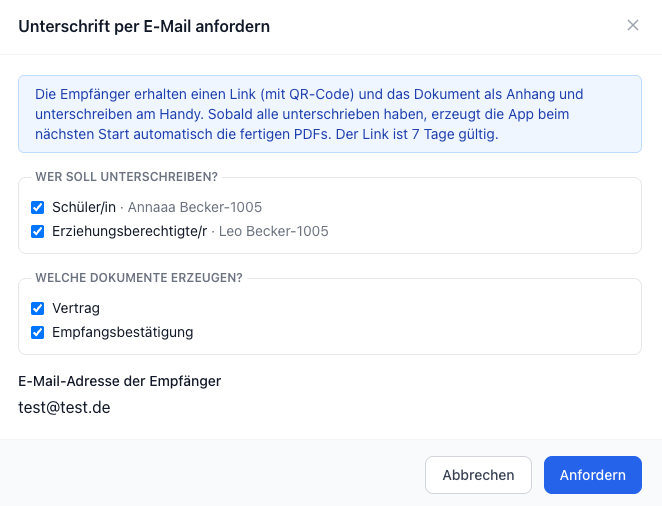
Können die Unterzeichnenden nicht vor Ort unterschreiben — etwa Erziehungsberechtigte zu Hause —, klicken Sie auf der Vertragsdetailseite in der Sektion Dokumente erzeugen auf Unterschrift per E-Mail anfordern. Im Dialog legen Sie fest, wer unterschreiben soll (z. B. Schüler*in und Erziehungsberechtigte/r), welche Dokumente erzeugt werden und die E-Mail-Adresse der Empfänger.
Die Empfänger erhalten eine E-Mail mit einem Link (samt QR-Code zum Scannen) und dem Dokument im Anhang. Sie unterschreiben bequem am Handy — ganz ohne Installation. Der Link ist 7 Tage gültig.
Voraussetzung: Der Vertrag ist freigegeben. Im Entwurf tragen der E-Mail-Anhang und das später signierte PDF ein Wasserzeichen und haben noch keine Verleihnummer. Da die Fern-Unterschriften nicht gespeichert werden, ließe sich das signierte PDF danach nicht mehr ohne Wasserzeichen erzeugen. Der Dialog weist darauf hin und bietet die Freigabe direkt an.
Sobald alle angeforderten Unterschriften vorliegen, erzeugt die App die fertigen, unterschriebenen PDFs von selbst — kurz nach dem Programmstart und danach in regelmäßigen Abständen. Wer nicht warten möchte, stößt die Prüfung über Jetzt prüfen beim Vertrag von Hand an.
Liegt für ein Dokument bereits eine Datei vor, die überschrieben würde, fragt die App vorher nach – statt sie kommentarlos zu ersetzen. Die Unterschriften werden verschlüsselt übertragen und ausschließlich zum Erzeugen des PDFs verwendet.
Auf der Vertragsdetailseite finden Sie unter Dokumente eine Liste aller erzeugten PDFs. Pro Eintrag gibt es ein Feld „Unterschriebenes PDF hier ablegen oder klicken zum Auswählen" – ziehen Sie die unterschriebene Version dort hinein oder wählen Sie sie per Klick aus. Sie wird neben dem ursprünglichen PDF abgelegt und mit dem Vertrag verknüpft.
In der Vertragsübersicht zeigt die Spalte Unterschrift den Stand jeder per E-Mail angeforderten Unterschrift: Angefordert, Bestätigung nötig (die Unterschriften sind da, ein vorhandenes PDF würde überschrieben – das bestätigen Sie im Vertrag), Fehler oder Abgelaufen. So sehen Sie auf einen Blick, bei welchen Verträgen noch etwas aussteht, ohne jeden Vertrag einzeln zu öffnen.
Wird ein Dokument mit Unterschriften erzeugt, speichert die App die Datei mit dem Zusatz „… unterschrieben" ab und kennzeichnet sie in der Dokumentenliste auf der Vertragsdetailseite mit einer eigenen Markierung. So sehen Sie auf einen Blick, welche Belege bereits signiert vorliegen und welche noch unterschrieben werden müssen.
Sicherheitsnetz: Erzeugen Sie ein Dokument versehentlich ohne Unterschriften nochmal, obwohl bereits eine unterschriebene Version existiert, warnt die App und fragt nach – erst nach ausdrücklicher Bestätigung wird die bisherige Datei überschrieben.
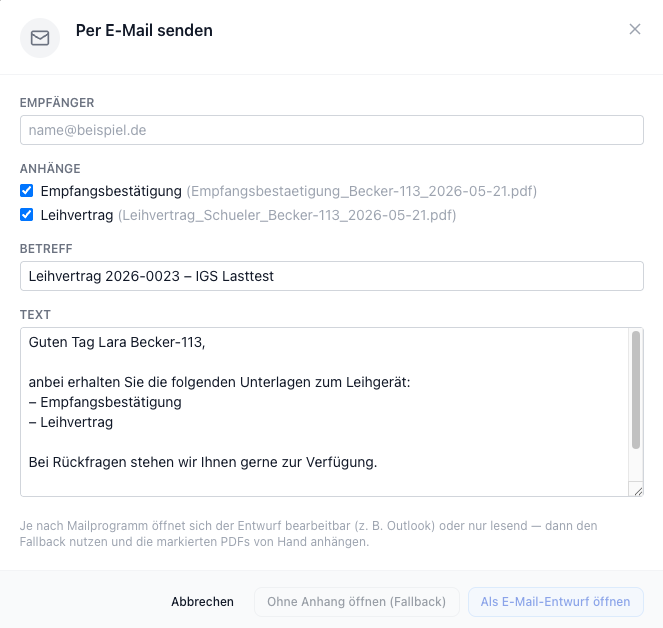
Auf der Vertragsdetailseite finden Sie neben jedem erzeugten Dokument den Knopf Per E-Mail senden. Im Dialog wählen Sie die gewünschten Anhänge (z. B. Leihvertrag und Empfangsbestätigung gemeinsam) und prüfen Empfänger, Betreff und Nachrichtentext. Klick auf E-Mail-Programm öffnen bereitet im Standard-Mailprogramm einen fertigen Entwurf mit den angehängten PDFs vor.
Als Empfänger ist automatisch eine im Vertrag hinterlegte E-Mail-Adresse vorausgewählt: bei Lehrkraft-Verträgen die der Lehrkraft, bei Schüler-Verträgen die der Erziehungsberechtigten – sie unterschreiben den Vertrag mit. Ist dort keine Adresse hinterlegt, springt der Vorschlag auf die Schüler:in. Dieselbe Vorbelegung gilt beim Anfordern einer Unterschrift per E-Mail; der vorbereitete Mailtext spricht in diesem Fall die Eltern an und nennt den Namen des Kindes. Sie können die Adresse vor dem Senden ändern oder aus den im Vertrag hinterlegten Adressen auswählen.
Sollte Ihr E-Mail-Programm den Entwurf nur lesend öffnen (z. B. Outlook unter bestimmten Konfigurationen), nutzen Sie den Knopf Ohne Anhang öffnen – die App öffnet dann die Mail ohne Anhänge und zeigt den Ordner mit den fertigen PDFs an, sodass Sie sie manuell anhängen können.
Aus der Vertragsdetailseite heraus alle dort erzeugten Dokumente: Leihvertrag, Empfangsbestätigung, Rückgabeprotokoll sowie Schadens- und Verlustmeldungen aus laufenden Vorfällen des Vertrags.
Die App erkennt fehlende Dateien automatisch und zeigt den Eintrag in der Dokumentenliste durchgestrichen mit Hinweis „Datei nicht gefunden" an.
Erzeugen Sie das Dokument einfach erneut über denselben Dialog wie beim ersten Mal: Vertrag und Empfangsbestätigung über Vertrag + Empfangsbestätigung, das Rückgabeprotokoll über den Knopf Rückgabeprotokoll (erscheint nach der Rücknahme), Schadens- und Verlustmeldungen über die jeweilige Meldung im Vertrag.
Ja. Die mitgelieferten Vorlagen befüllen Schulkopfdaten, Logos und alle Vertragsfelder automatisch – für die meisten Schulen ist damit nichts anzupassen. Braucht Ihr Schulträger aber eine eigene Fassung (z. B. einen Leihvertrag der Gemeinde), können Administratoren unter Einstellungen → PDF-Vorlagen eigene HTML-Vorlagen hinterlegen und beim Erzeugen pro Fall zwischen Standard und eigener Vorlage wählen.
Anleitung und die vollständige Platzhalter-Referenz: Eigene PDF-Vorlagen. Hinweis: Für selbst erstellte Vorlagen können wir keinen Support leisten.
6. Rückgabe & Schäden
Vom Rückgabeprotokoll bis zur Verlustmeldung.
Video · 1:24 Min.
Rückgabe & Schäden
Schaden und Verlust melden, Vorfall-Status, Rückgabe mit Zustand und neuen Schadensmarkern, Rückgabeprotokoll mit Unterschrift, Vertrag abschließen.
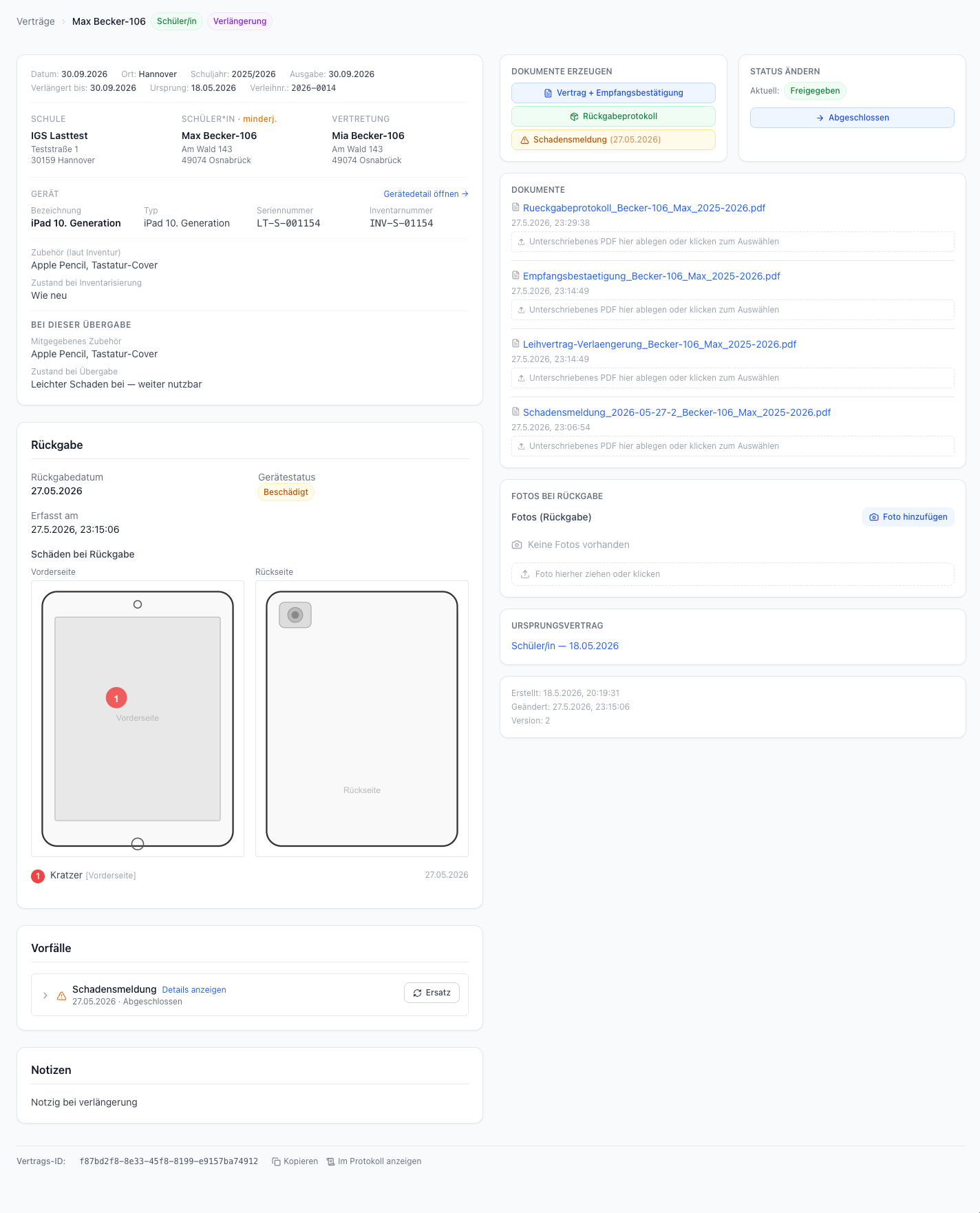
Öffnen Sie den Vertrag und klicken Sie oben rechts auf Gerät zurücknehmen. Direkt im Vertragsdetail erscheint der Rückgabe-Block mit Rückgabedatum, Gerätestatus bei Rückgabe (OK / Beschädigt / Defekt / Verloren) und der Geräteskizze für neue Schadensmarker. Beschreibung ergänzen und speichern.
Das Rückgabeprotokoll erzeugen Sie anschließend in der Sektion Dokumente erzeugen über den Knopf Rückgabeprotokoll, der nach der Rücknahme erscheint – mit demselben Unterschriften-Dialog wie beim Vertrag (vor Ort, per Handy oder übers Internet). Das PDF landet unter „Dokumente" und lässt sich von dort per E-Mail versenden.
Je nach Zustand wird das Gerät danach automatisch auf „Verfügbar" oder „Verloren" gesetzt (bei Zustand „Defekt" bleibt es „Verfügbar", wird aber mit Zustand „Defekt" markiert). Der Vertrag selbst bleibt zunächst im Status „Freigegeben" – nach Prüfung der Rückgabe setzen Sie ihn über das Status-Menü manuell auf Abgeschlossen. Vorhandene Schadensmeldungen bleiben unter Vorfälle sichtbar.
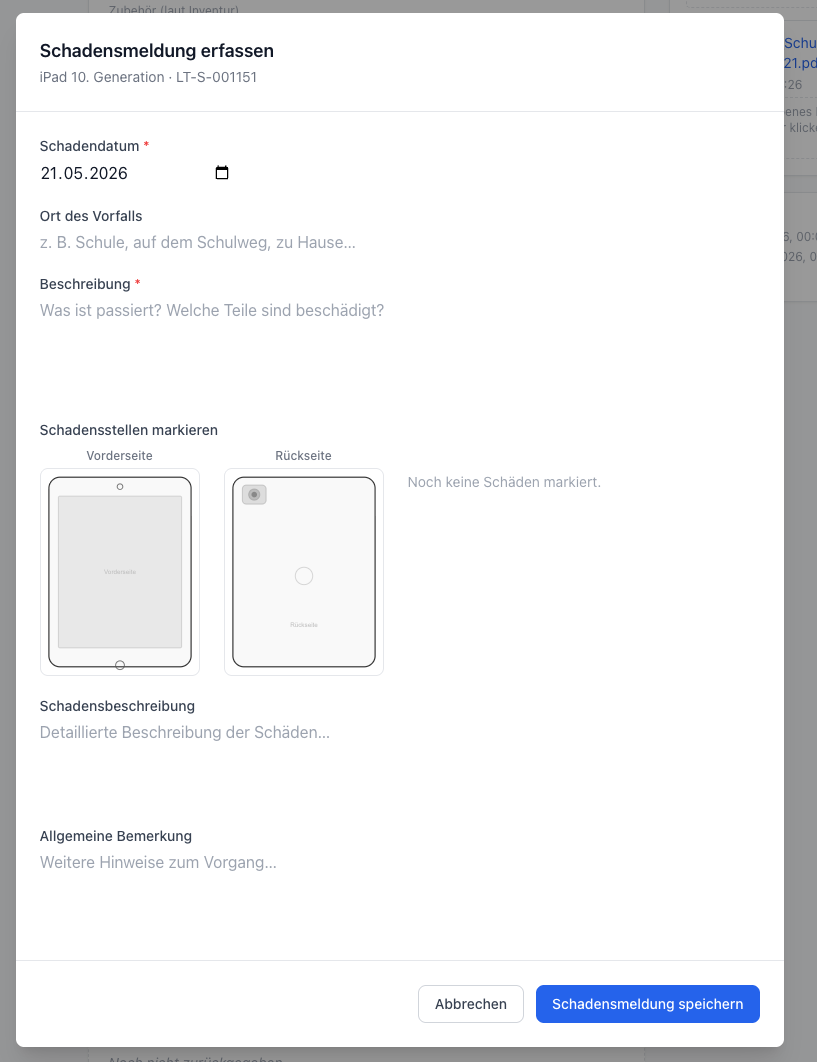
Öffnen Sie den Vertrag und klicken Sie oben rechts auf Schaden melden. Im Dialog erfassen Sie Schadendatum, Ort des Vorfalls (optional), eine Beschreibung und markieren die Schadensstellen auf der Geräteskizze. „Schadensmeldung speichern" erzeugt die Meldung; das zugehörige PDF lässt sich auf der Vertragsdetailseite erzeugen. Der Vertrag bleibt aktiv, das Gerät bleibt der Person zugeordnet.
Jede Meldung durchläuft die Status Offen → Eingereicht → Abgeschlossen, die Sie manuell setzen, sobald die Meldung beim Schulträger eingegangen bzw. erledigt ist.
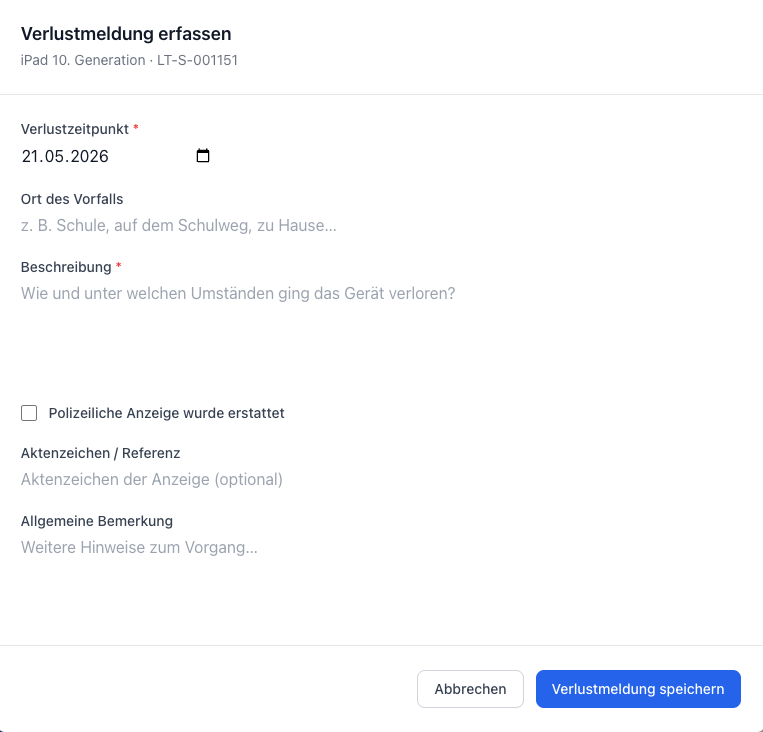
Öffnen Sie den Vertrag und klicken Sie oben rechts auf Verlust melden. Im Dialog erfassen Sie Verlustzeitpunkt, Ort und Beschreibung. Setzen Sie optional das Häkchen Polizeiliche Anzeige wurde erstattet und tragen Sie das Aktenzeichen ein. Die daraus erzeugte Verlustmeldung als PDF können Sie an Schulträger oder Versicherung weiterleiten.
Vorder- und Rückseite des Geräts werden als Skizze angezeigt (Tablet oder Laptop, je nach Kategorie). Ein Klick setzt einen nummerierten Marker an dieser Stelle und öffnet ein Eingabefeld für die Beschreibung. Marker können per ×-Button entfernt werden.
Die Marker landen identisch im PDF – als nummerierte Skizze plus Liste. Vorschäden bleiben bei der Rückgabe sichtbar, neue Schäden werden separat erfasst, sodass am Ende klar nachvollziehbar ist, was wann entstanden ist.
7. Fotos per Smartphone
Fotos direkt vom Handy in die App laden – per QR-Code.
Video · 1:07 Min.
Fotos per Smartphone
Fotos per QR-Code direkt vom Smartphone in die App laden – ohne extra App – oder Bilder vom PC in das Ablagefeld ziehen.
- Im Vertrag, Gerät oder in der Meldung im Bereich Fotos auf Foto hinzufügen klicken.
- Den QR-Code, der auf dem Bildschirm erscheint, mit der Smartphone-Kamera scannen.
- Die geöffnete Webseite zeigt einen Knopf zum Aufnehmen oder Auswählen von Bildern.
- Die App zählt im Hintergrund live mit, wie viele Fotos eingegangen sind.
- Wenn fertig: Dialog schließen – die Fotos sind sofort in der App.
Schon vorhandene Fotos vom PC können Sie auch direkt in das Feld „Foto hierher ziehen oder klicken" ziehen – ganz ohne Smartphone.
Nein. Smartphone-Kamera und Browser reichen. Es muss nur sichergestellt sein, dass PC und Smartphone im selben WLAN sind.
30 Minuten. Wenn die Sitzung abläuft, schließen Sie den Dialog und öffnen ihn erneut – ein neuer QR-Code wird erzeugt.
Ja. Sobald Ausgabe- oder Rückgabe-Fotos zu einem Vertrag vorhanden sind, hängt die App im Rückgabeprotokoll eine eigene Anlage „Fotodokumentation" an.
8. Benutzer & Rollen
Wer darf was – und wie reagiere ich auf vergessene Passwörter?
Video · 1:13 Min.
Benutzer & Rollen
Die drei Rollen, neue Benutzerkonten mit Startpasswort, Passwort zurücksetzen, Konten deaktivieren und das Änderungsprotokoll.
- Administrator – voller Zugriff inkl. Benutzerverwaltung, Backup und Protokoll.
- Sachbearbeitung – Verträge, Geräte, Personen, Dokumente.
- Nur-Lesen – reine Einsicht, keine Änderungen.
Als Administrator in der Seitenleiste auf Benutzer, dort auf Neuen Benutzer anlegen. Benutzername, Rolle und ein temporäres Startpasswort festlegen. Der Benutzer muss das Passwort beim ersten Login ändern.
Mindestens 10 Zeichen, mindestens je ein Großbuchstabe, ein Kleinbuchstabe und eine Ziffer. Sonderzeichen sind erlaubt, aber nicht zwingend. Nach fünf fehlgeschlagenen Login-Versuchen wird das Konto für 15 Minuten gesperrt.
Als Administrator unter Benutzer auf der Karte des betroffenen Kontos auf Passwort zurücksetzen klicken und ein neues Startpasswort vergeben, das Sie an die Mitarbeiterin weitergeben. Beim nächsten Login wird sie aufgefordert, das Passwort sofort zu ändern.
Auf der Login-Seite unten auf Passwort vergessen? klicken. Geben Sie dort Benutzername und den Recovery-Code ein, den Sie bei der ersten Einrichtung erhalten haben, und vergeben Sie ein neues Passwort.
Aus Sicherheitsgründen ist der Recovery-Code einmalig. Direkt nach erfolgreicher Wiederherstellung zeigt die App einen neuen Code an, den Sie ebenfalls sicher ablegen sollten.
Ja. Nach acht Stunden absoluter Sitzungsdauer meldet die App den Benutzer automatisch ab – auch ohne Inaktivität. Beim nächsten Klick werden Sie zurück zum Login geführt.
In der Seitenleiste unter Protokoll (nur für Administratoren sichtbar). Dort sind alle Änderungen an Verträgen, Geräten, Personen, Benutzern, Backups und Schäden mit Zeitstempel, Verursacher und Detailangaben festgehalten. Filtern lässt sich nach Objekttyp, Aktion, Benutzer und Datum.
Auf Vertrags-, Geräte-, Personen- und Schul-Detailseiten gibt es zusätzlich einen Link „Im Protokoll anzeigen" – er springt direkt in das Protokoll und filtert auf das betreffende Objekt.
9. Backup & Wiederherstellung
Datensicherung – manuell oder automatisch.
Video · 1:39 Min.
Backup & Wiederherstellung
Manuelles Backup mit Passwort, automatische Sicherungen mit Rotation, der Wiederherstellungs-Code für den Gerätewechsel und das Zurückspielen.
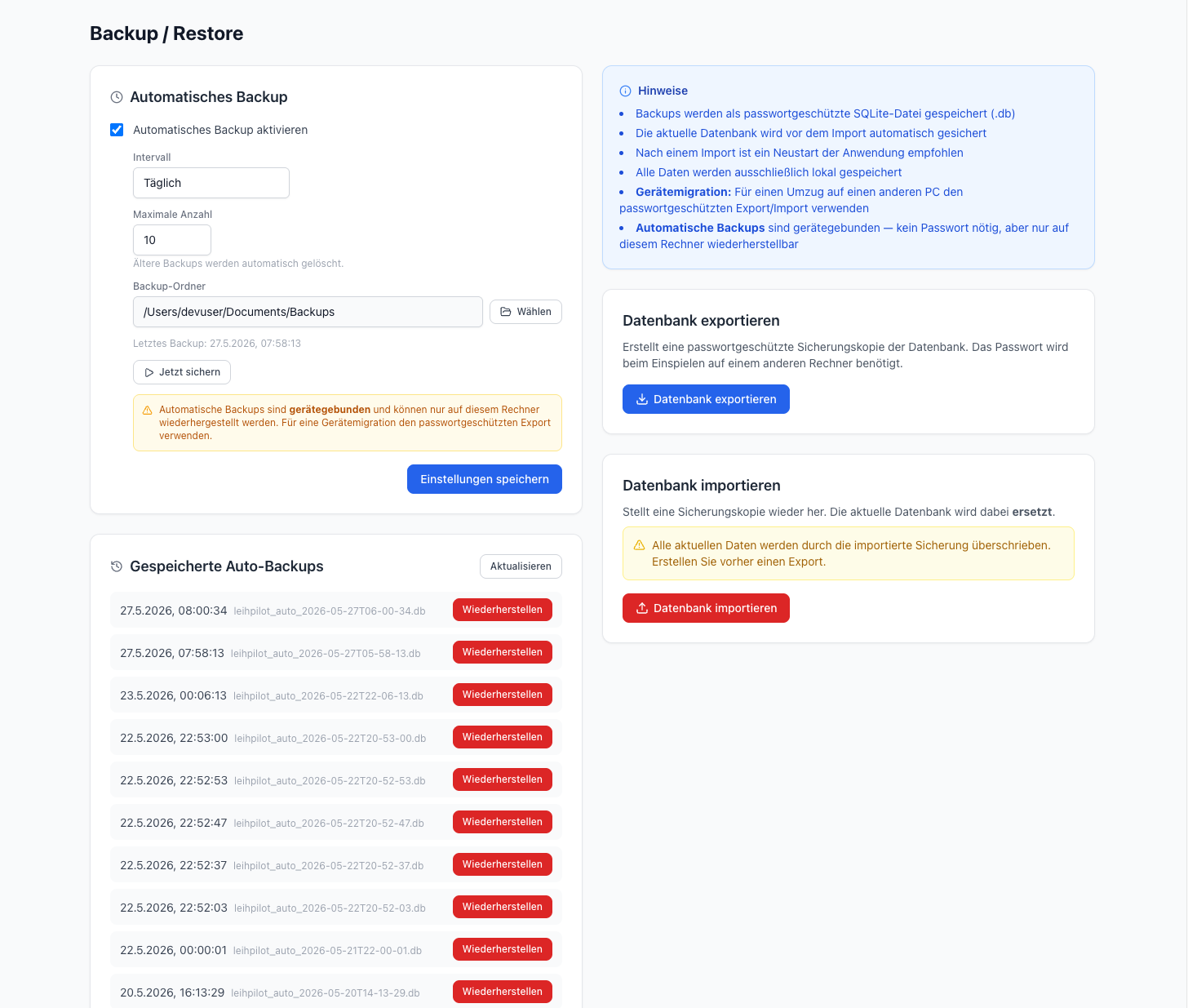
Als Administrator auf der Seite Backup / Restore auf Datenbank exportieren klicken und den Zielordner wählen. Vor dem Export werden Sie aufgefordert, ein Backup-Passwort festzulegen und zur Sicherheit zweimal einzugeben. Die App schreibt anschließend eine verschlüsselte Kopie der gesamten Datenbank in den gewählten Ordner.
Wichtig: Das Backup-Passwort wird beim späteren Einspielen abgefragt. Notieren Sie es an einem sicheren Ort – ohne Passwort lässt sich das Backup nicht mehr öffnen.
Im Backup steckt nur die Datenbank –
die erzeugten PDFs (Verträge, Empfangsbestätigungen,
Rückgabeprotokolle, Schadens- und Verlustmeldungen) und
die hochgeladenen Fotos liegen unverändert im
Ausgabeordner (Standard:
Dokumente/Leihvertraege). Sichern Sie
diesen Ordner regelmäßig zusätzlich – z. B. auf dieselbe
externe Festplatte oder ins gleiche Cloud-Backup wie
die Datenbank.
Beim Wiederherstellen müssen Datenbank und Ausgabeordner zusammenpassen: Die App merkt sich die Datei-Pfade in der Datenbank, deshalb sollte der Ausgabeordner auf dem Ziel-Rechner unter genau demselben Pfad liegen wie auf dem Ursprungsrechner. Andernfalls erscheinen die alten Belege in der Dokumentenliste als „Datei nicht gefunden".
Auf der Backup-Seite den Abschnitt Automatisches Backup ausklappen, das Häkchen „Automatisches Backup aktivieren" setzen und Intervall (täglich, wöchentlich, monatlich), maximale Anzahl gespeicherter Sicherungen und Backup-Ordner wählen. Mit Einstellungen speichern bestätigen. Ältere Sicherungen werden automatisch nach der gewählten Rotations-Regel entfernt.
Auf der Backup-Seite auf Datenbank importieren
klicken und die gewünschte .db-Datei
auswählen. Die App fragt einmal sicher nach und ersetzt
anschließend die aktive Datenbank. Vorher empfehlen wir,
den aktuellen Stand ebenfalls zu sichern.
Bei automatischen Backups können Sie aus der Liste Gespeicherte Auto-Backups direkt einen Eintrag per Wiederherstellen-Button einspielen.
Nach erfolgreichem Einspielen startet die App automatisch neu, damit alle Bereiche mit dem frischen Datenstand weiterarbeiten – Sie melden sich danach wie gewohnt wieder an.
Auf der Login-Seite unten gibt es den roten Link Datenbank wiederherstellen. Er funktioniert auch ohne erfolgreichen Login: ein Dialog listet alle lokal vorhandenen automatischen Sicherungen auf, aus denen Sie direkt eine Version zurückspielen können.
Sollte gar nichts mehr gehen, schreiben Sie uns an E-Mail-Adresse – wir helfen weiter.
10. Lizenz & Internet
Aktivierung, Offline-Betrieb, Verlängerung und Umzug.
Nein. Die App ist auf Offline-Betrieb ausgelegt. Nach erfolgreicher Lizenzaktivierung läuft die App bis zu 45 Tage komplett offline. Nur für die Lizenz-Aktualisierung (und für Updates) ist gelegentlich Internet nötig.
Auf der Seite Lizenz sehen Sie das Laufzeitende. Über Verlängerung anfordern – nach Bestätigung von AGB und Datenschutzerklärung – erhalten Sie die Rechnung für weitere 12 Monate per E-Mail. Sobald die Zahlung bei uns eingegangen ist, verlängert sich Ihre Lizenz automatisch beim nächsten Online-Check der App; ein neuer Schlüssel ist nicht nötig. Auf derselben Seite wechseln Sie bei Bedarf in einen größeren Tarif.
Die App wechselt in einen Read-only-Modus: bestehende Daten und Verträge sind weiterhin lesbar und PDFs lassen sich erzeugen, aber es können keine neuen Verträge angelegt werden, bis die Lizenz wieder aktiv ist.
Ja. Erstellen Sie zuerst auf dem alten Rechner ein Backup. Installieren Sie LeihPilot auf dem neuen Rechner, aktivieren Sie dort die Lizenz mit Ihrem Schlüssel und spielen Sie das Backup ein. Schreiben Sie uns vorher kurz an E-Mail-Adresse – wir setzen die Aktivierung des alten Rechners zurück, damit die Lizenz auf dem neuen Rechner sauber greift.
Wichtig: Im Backup steckt nur die
Datenbank, nicht die erzeugten PDFs und Fotos. Kopieren
Sie deshalb zusätzlich den kompletten
Ausgabeordner (Standard:
Dokumente/Leihvertraege) auf den neuen
Rechner – und legen Sie ihn dort unter
genau demselben Pfad ab wie auf dem
alten Rechner. Die App merkt sich die Datei-Pfade in
der Datenbank; weicht der Pfad ab, erscheinen alle
alten Belege in der Dokumentenliste als „Datei nicht
gefunden". Prüfen Sie nach dem Restore in den
Einstellungen, dass das Ausgabeverzeichnis exakt auf
diesen Pfad zeigt.
Pilot-Lizenzen erlauben Schulen, die App im Echtbetrieb zu testen, ohne dass schon ein reguläres Jahres-Abo abgeschlossen ist. Auf der Lizenz-Seite ist die App deutlich als Pilot gekennzeichnet; oben in der Seitenleiste erscheint zusätzlich ein dezenter Hinweis.
Möchten Sie aus der Pilot-Phase in den Regelbetrieb wechseln, finden Sie auf der Lizenz-Seite den Abschnitt Reguläres Abo abschließen mit dem Knopf Zum Bestellformular, der das Bestellformular für das passende Jahres-Abo auf unserer Webseite öffnet. Nach Eingang der Bestellung erhalten Sie einen neuen Lizenzkey per E-Mail, den Sie über „Anderen Lizenzkey eingeben" aktivieren – Pilot-Lizenzen lassen sich nicht direkt in der App verlängern. Ihre bereits angelegten Daten bleiben beim Übergang vollständig erhalten.
LeihPilot prüft beim Start, ob eine neuere Version verfügbar ist. Wenn ja, erscheint eine Benachrichtigung mit einem Herunterladen-Button. Nach dem Download klicken Sie auf Jetzt neu starten – die Installation läuft automatisch, alle Daten bleiben erhalten.
11. Alltag & Tipps
Kleinigkeiten, die das Arbeiten erleichtern.
Video · 1:34 Min.
Alltag & Tipps
Ausleih-Übersicht mit Filtern, Sortierung und CSV-Export, Zubehör-Liste, Tastaturkürzel und das dunkle Design.
Beim ersten Start übernimmt LeihPilot das Farbschema Ihres Betriebssystems. Über den Button Helles Theme / Dunkles Theme unten in der Sidebar schalten Sie jederzeit um – die Wahl wird für den nächsten Start gespeichert.
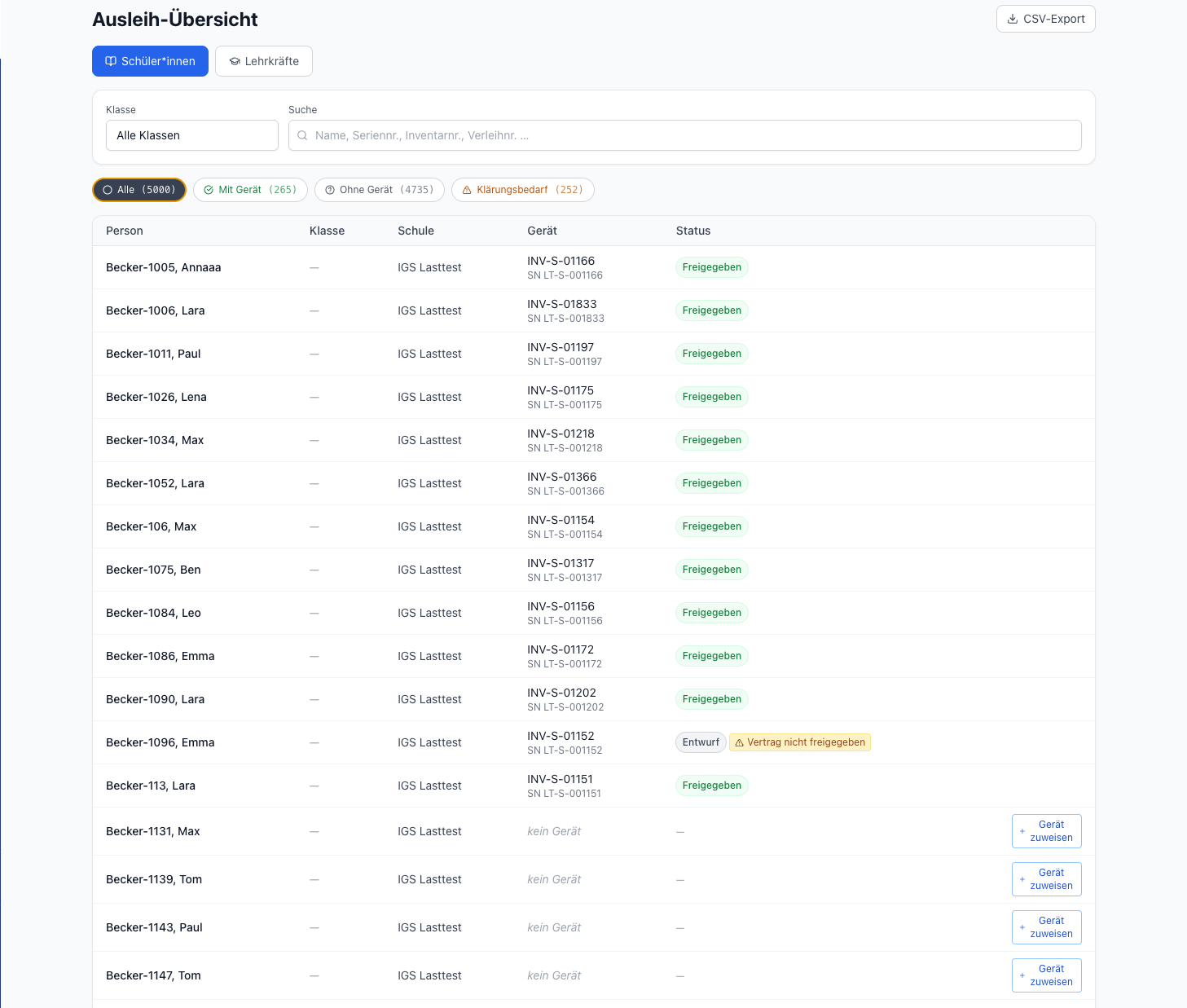
Auf der Seite Ausleih-Übersicht sehen Sie alle Personen mit Person, Klasse, Schule, Gerät und Status. Über den Umschalter Schüler*innen / Lehrkräfte, die Pillen Alle · Mit Gerät · Ohne Gerät · Klärungsbedarf sowie das Klassen-Dropdown und die Suche grenzen Sie ein; das Ergebnis lässt sich rechts oben als CSV-Export herunterladen. Wer noch kein Gerät hat, bekommt direkt in der Zeile einen Button Gerät zuweisen.
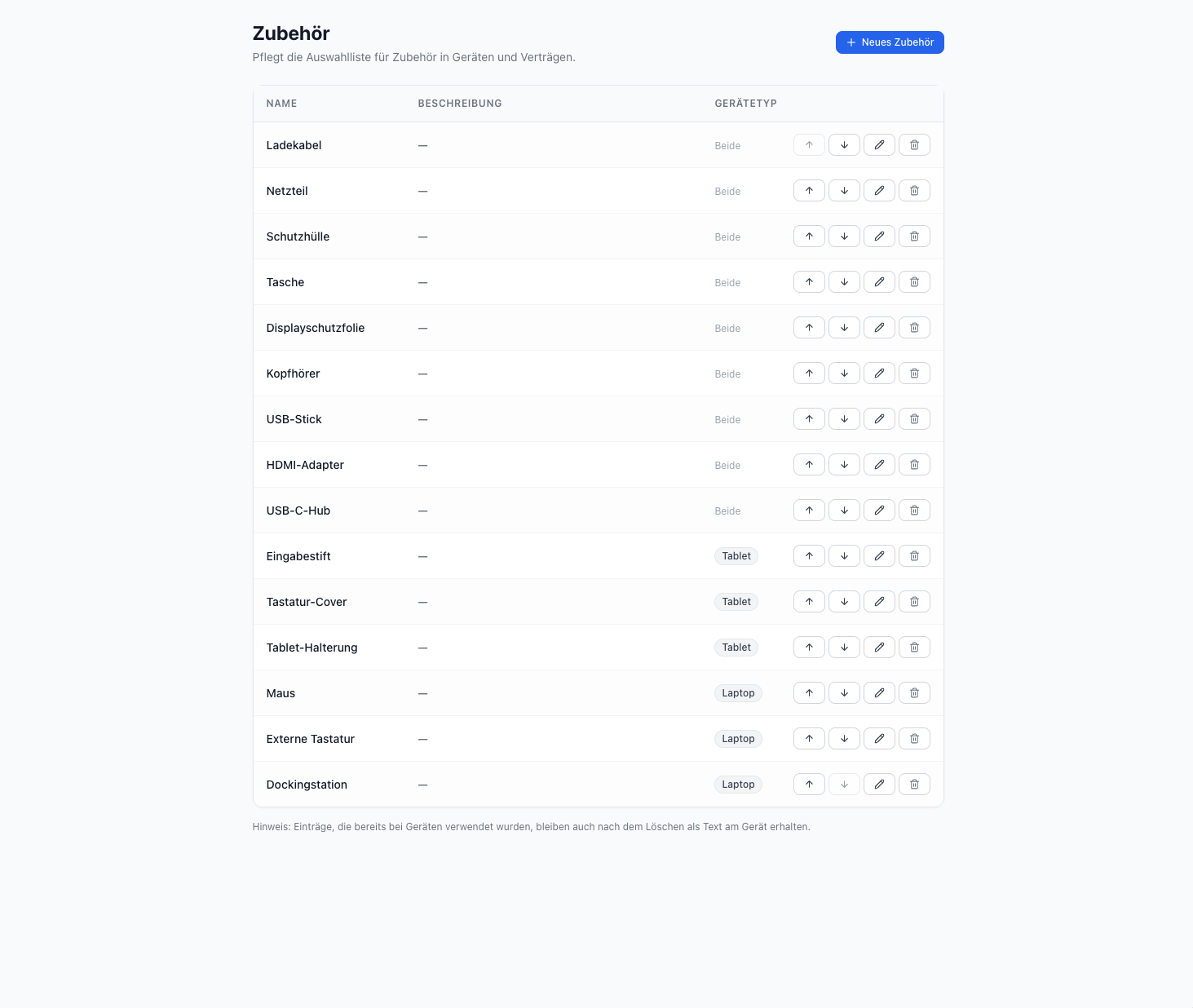
Unter Zubehör legen Sie die Einträge an, die im Vertragsformular zur Auswahl stehen sollen (z. B. Ladekabel, Hülle, Stift). Pro Eintrag kann eine Kategorie (Tablet / Laptop) hinterlegt werden, sodass bei der Vertragsanlage nur passendes Zubehör angeboten wird.
Auf den Listen Verträge, Geräte und Ausleih-Übersicht finden Sie jeweils einen CSV-Export-Button. Es werden genau die aktuell gefilterten Datensätze exportiert.
In allen Übersichten (Verträge, Geräte, Stammdaten, Ausleih-Übersicht) lässt sich die Tabelle per Klick auf die Spaltenüberschrift sortieren – ein zweiter Klick auf dieselbe Überschrift dreht die Sortierrichtung um.
Verträge und Stammdaten öffnen standardmäßig nach Datum absteigend (neueste zuerst). Beim Zubehör bleibt die manuell gepflegte Reihenfolge die Standard-Ansicht – Sie können sie aber jederzeit über die Spaltenklicks anders sortieren.
Ja. Mit ? öffnen Sie jederzeit den Tastatur-Kürzel-Dialog mit der vollständigen Liste. Die wichtigsten Navigations-Kürzel:
- Alt + D – Dashboard
- Alt + V – Verträge
- Alt + G – Geräte
- Alt + S – Stammdaten
- Esc – Dialoge schließen
Auf dieser Hilfe-Seite springt / in das Suchfeld oben, Esc leert die Suche wieder.
Nein. Alle personenbezogenen Daten bleiben verschlüsselt auf dem Schul-Rechner. LeihPilot setzt keine Cookies, kein Tracking und keine Analytics-Werkzeuge ein. Übertragen werden ausschließlich Lizenzschlüssel und ein Geräte-Fingerabdruck bei der Aktivierung/Verlängerung – keine Schüler- oder Vertragsdaten.
Antwort nicht dabei?
Schreiben Sie uns kurz, was Sie brauchen – wir melden uns zurück und nehmen häufige Fragen auch in diese Hilfe-Seite auf.